

我們一直被問到這個問題,那就是“如何為我的WordPress網站設定轉化跟蹤?” 在執行一個成功的WordPress網站時,您需要確保的第一件事是您的網站載入速度快。第二個是您應該跟蹤發生的每個操作的轉化。從時事通訊註冊到聯絡表格提交,當然還有產品和/或服務的銷售。畢竟,如果你不跟蹤轉化,你怎麼知道什麼有效,什麼無效?您可能將精力集中在完全錯誤的營銷渠道上。
今天我們將與您分享如何在您的WordPress網站上設定轉化跟蹤,以及WooCommerce和Easy Digital Downloads電子商務解決方案。
為什麼轉化跟蹤很重要?
轉化跟蹤或媒體效能測量對於從電子商務網站到聯盟營銷部落格的每種型別的網站都是必不可少的。如果沒有轉化跟蹤,就無法做出資料驅動的決策。以下是轉化跟蹤為何如此重要的一些其他原因和示例:

- 立即瞭解哪些有效,哪些無效: 無論是登入頁面還是Facebook上的廣告,通過跟蹤轉化,您都可以看到哪些正在轉化,哪些無效,並做出相應的更改。
- 提高投資回報率: 也許廣告的點選率非常高,但沒有產生任何轉化。通過根據轉化資料優化或暫停廣告,您可以降低成本,同時提高投資回報率。
- A/B測試: 轉化跟蹤允許您為您的業務設定實驗並嘗試不同型別的廣告活動,例如專注於點選、轉化、品牌知名度和潛在客戶的廣告活動。A/B測試即使是登陸頁面和您網站上最小的東西,例如綠色按鈕與紅色按鈕,也會影響您的轉化率。
不跟蹤轉化就像在不知道目的地的情況下開車。你只是徒勞無功。如果我們想計算投資,跟蹤應該是我們戰略的一部分。只有當我們知道什麼對我們的客戶有效時,我們才會知道如何更有意義地接觸他們。— Divine Rizardo,WordStream部落格評論者
轉化跟蹤指南
大多數第3方網路的轉化跟蹤涉及實施您可能聽說過的跟蹤畫素(tracking pixel)。這通常需要使用1×1畫素的透明GIF。這只是第3方提供的一段程式碼,您必須將其放在您的WordPress網站上。這反過來又允許您跟蹤訪問、網頁上的事件、廣告展示以及您配置的特定轉化操作。

在本指南中,我們將介紹Google Analytics目標、Facebook轉化跟蹤畫素、Twitter轉化跟蹤畫素和Google AdWords。跟蹤程式碼可以使用Google跟蹤程式碼管理器等工具新增到您的網站,也可以手動新增。也可以使用Google Analytics WordPress外掛設定Google Analytics。不可能涵蓋所有情況,但閱讀本指南後,您應該對如何在WordPress網站上實施轉化跟蹤有更好的瞭解。單擊下面的連結可跳轉到該部分。
- 谷歌分析目標 (跳轉到部分)
- Facebook轉化跟蹤 (跳轉到部分)
- Twitter轉化跟蹤 (跳轉到部分)
- Google AdWords轉化跟蹤 (跳轉到部分)
- 跟蹤同一廣告系列中的不同廣告 (跳轉到部分)
谷歌分析目標
當談到轉化跟蹤時,最好從基礎開始,這就是如何在Google Analytics中建立目標 並將它們與您的WordPress網站上的操作聯絡起來。稍後您將需要了解目標如何在某些額外的轉化跟蹤設定中發揮作用。
目標衡量您的網站或應用程式實現目標的程度。目標代表一項已完成的活動,稱為轉化,它有助於您的業務取得成功。目標示例包括購買(針對電子商務網站)、完成遊戲關卡(針對移動遊戲應用)或提交聯絡資訊表單(針對營銷或潛在客戶生成網站)。
建立轉化頁面
有很多不同的方法可以跟蹤轉化,但最常見的方法之一是跟蹤聯絡表單提交。這使您可以瞭解每週獲得多少潛在客戶以及哪些廣告正在產生這些潛在客戶。最簡單的方法是使用“謝謝”頁面。您可以為此頁面建立目標,稍後,我們甚至會針對此頁面為Facebook廣告建立自定義事件。
步驟1
您需要做的第一件事是在WordPress中建立一個“thank you”頁面。在WordPress儀表盤中的頁面下,單擊“新建頁面”並建立一個“Thank You”頁面。這可以任意命名。但請記住,這是人們在填寫聯絡表後會看到的內容。確保固定連結 (URL) 是domain.com/thank-you/,因為我們稍後將使用它。
然後用您希望他們看到的內容填寫頁面描述。在我們的示例中,您可以看到我們只是讓他們知道我們將很快與他們聯絡。然後在準備好後釋出頁面。
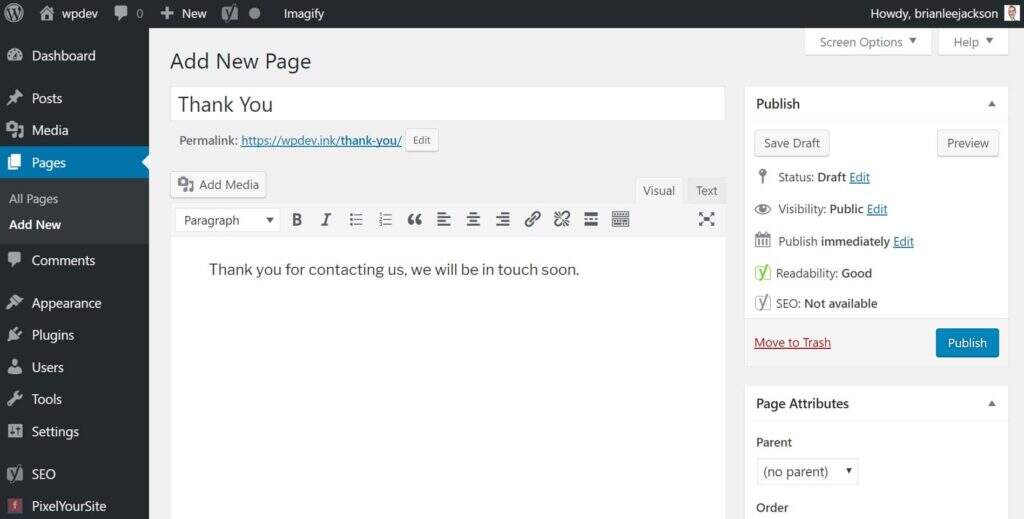
建立thank you轉化頁面
步驟2
接下來,我們需要在有人填寫後將您的聯絡表重定向到您的感謝頁面。您可以在流行的聯絡表單外掛的設定中執行此操作。我們在下面列出了幾個示例配置。您也可以使用JavaScript動作鉤子而不使用重定向來完成此操作,但對於那些剛開始使用轉化跟蹤的人來說,重定向工作正常且易於設定。
(1)Contact Form 7
以前在Contact Form 7中,on_sent_ok指令用於將使用者重定向到不同的頁面。但是,現在已棄用此功能。但別擔心,您仍然可以在您的網站中新增一點JavaScript來完成這項工作。我們建議安裝免費的程式碼片段外掛。然後只需使用下面的程式碼,將https://wpdev.ink/thank-you/替換為您自己的頁面。
add_action( 'wp_footer', function () { ?>
<script>
document.addEventListener('wpcf7mailsent', function( event ) {
location = 'https://wpdev.ink/thank-you/';
}, false );
</script>
<?php } );

Contact Form 7重定向函式
(2)Gravity Forms
要在Gravity Forms外掛中新增重定向,請單擊表單上的“Edit”,然後單擊“Confirmations”選項卡。然後,您可以選擇“Redirect”作為選項並輸入您的URL。
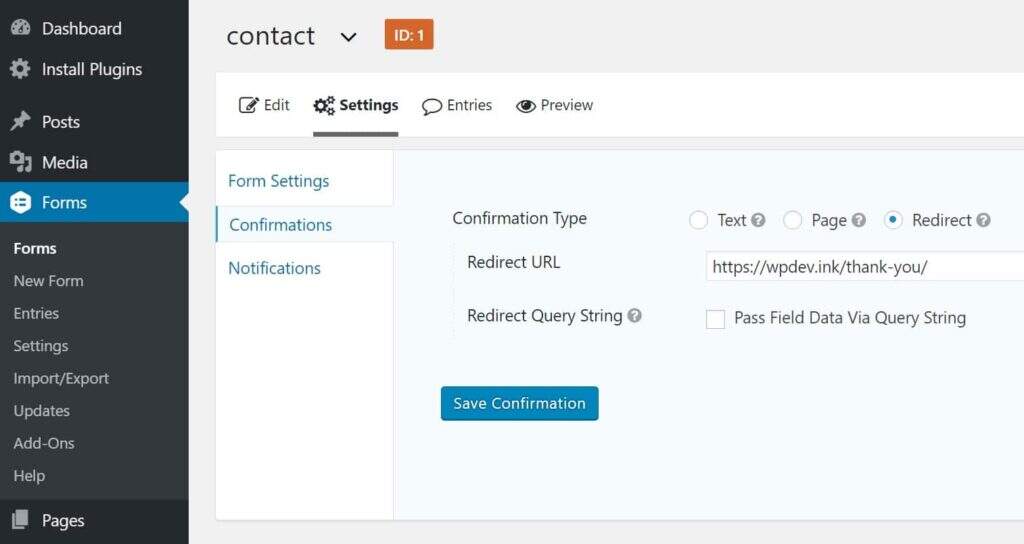
Gravity Forms重定向
現在你應該有一個感謝頁面和一個重定向到它的聯絡表格。您可以繼續建立目標和自定義轉化事件。
建立Google Analytics(分析)目標
接下來,我們將建立一個基本目標來跟蹤我們在上面建立的感謝頁面上的轉化。我們假設您已在您的站點上安裝並啟動並執行Google Analytics。如果沒有,您可以檢視有關如何實施Google Analytics的簡單指南 ,然後繼續執行以下步驟。
步驟1
在Google Analytics中,點選“管理員ADMIN”並進入您的檢視。單擊“目標Goals”,然後單擊“新目標NEW GOAL”。
您需要在Google Analytics(分析)中的“帳戶Account”級別擁有“編輯Edit”許可權才能設定新目標,否則您將無法完成這些後續步驟。
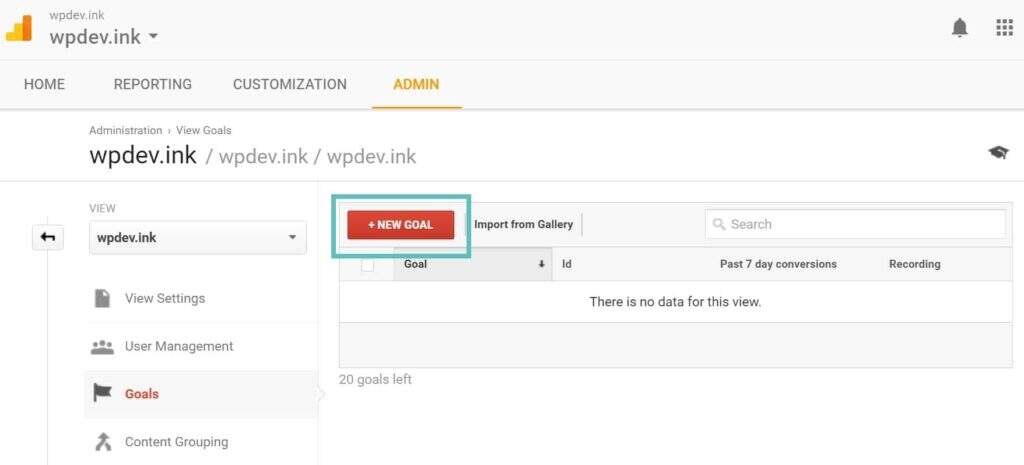
谷歌分析的新目標
步驟2
在此示例中,我們只需選擇“contact us”,因為我們想要跟蹤聯絡表單提交,然後點選繼續。這些引數都可以在以後更改。
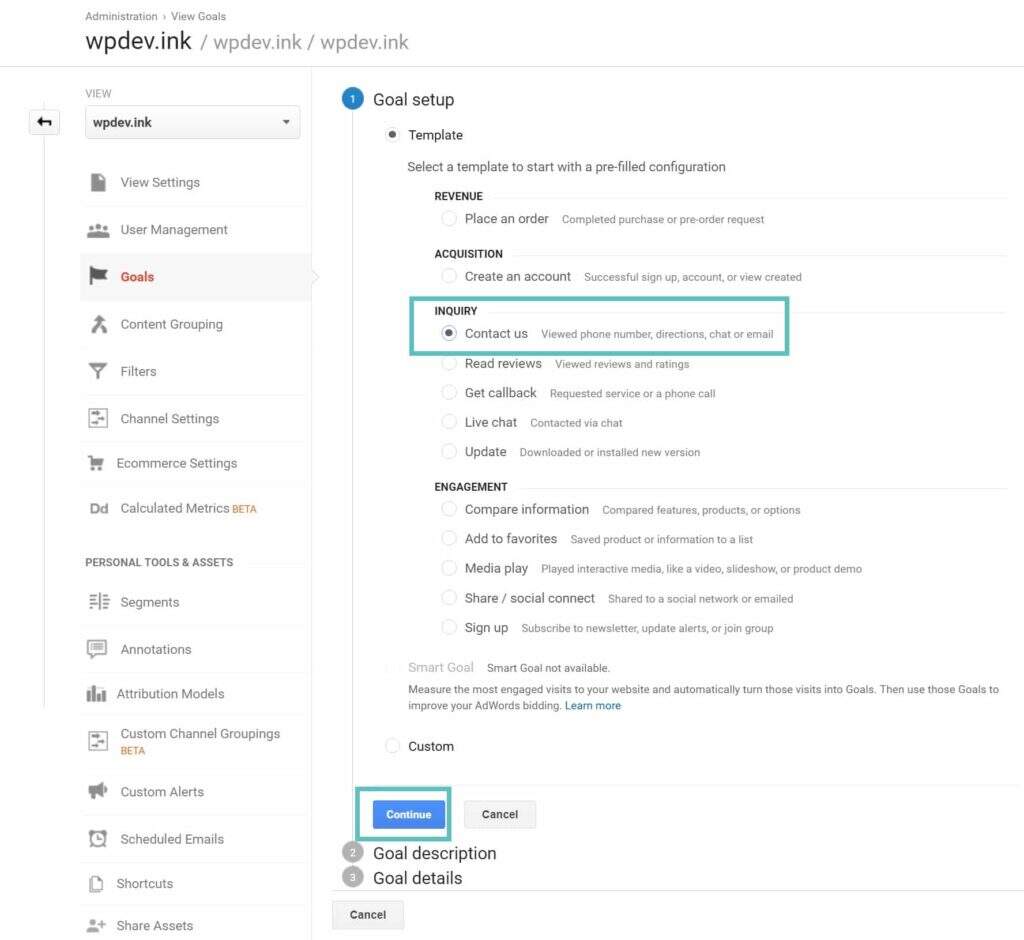
建立聯絡我們的目標
步驟3
你可以給你的目標一個名字。這將顯示在目標頁面上,因此請將其命名為可識別的名稱,尤其是在您同時處理多個目標時。選擇“Destination”,然後單擊繼續。
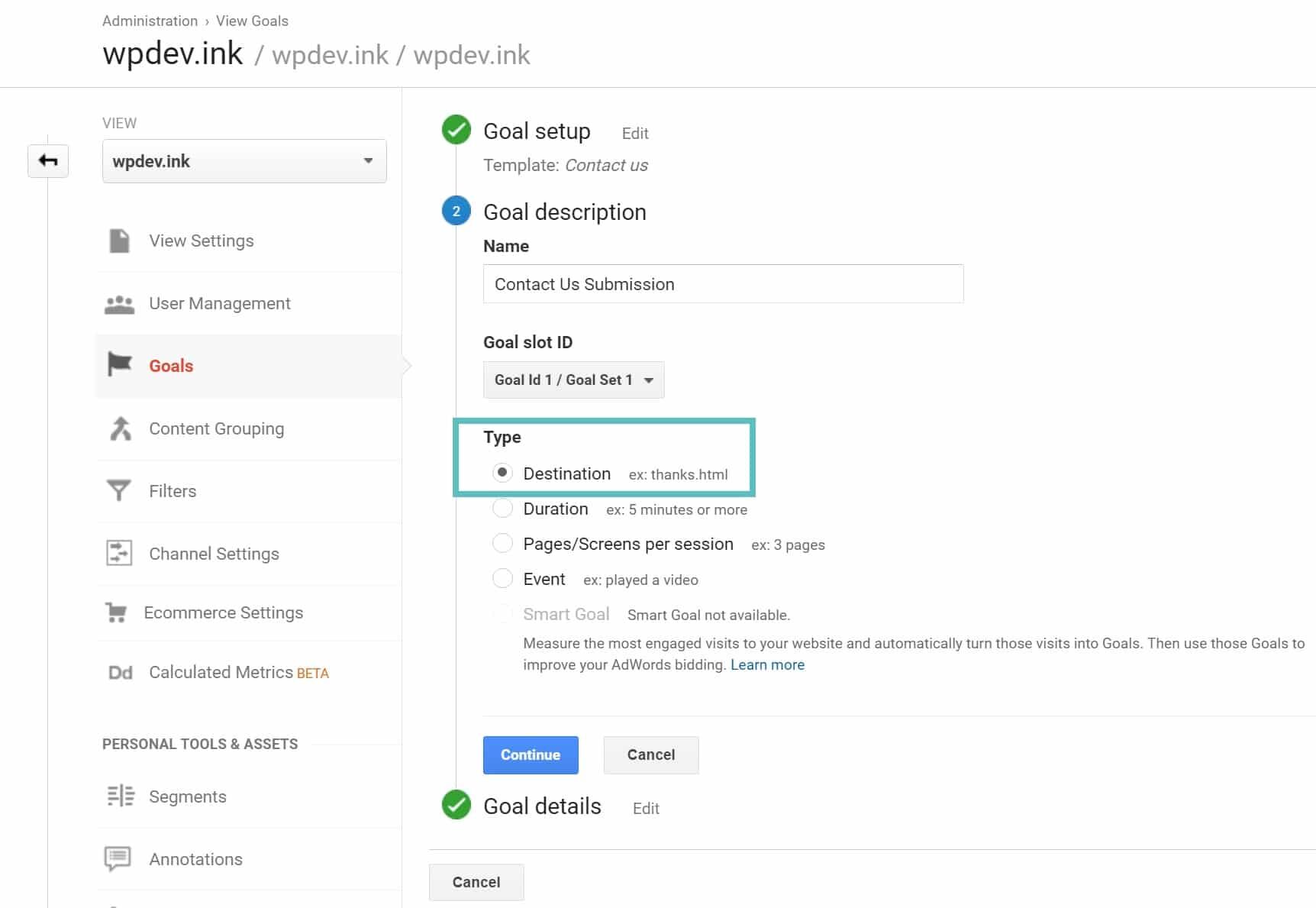
谷歌分析目標目的地
步驟4
在我們的示例中,我們使用了我們之前建立的感謝頁面 /thank-you/,並在我們的聯絡表單外掛中進行了重定向。這樣,任何點選此頁面的人都將在Google Analytics中註冊為轉化(潛在客戶)。您還可以選擇為您的轉化指定貨幣價值。也許每條潛在客戶對您來說價值15美元。然後單擊儲存。
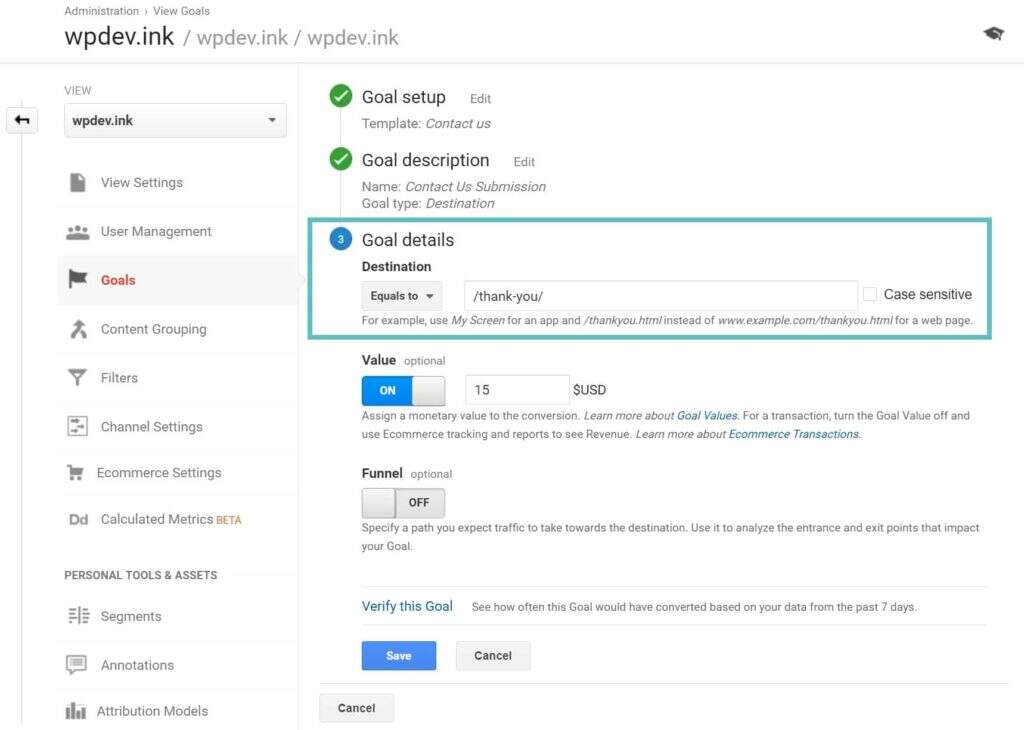
目標細節
提示:在WordPress中使用感謝頁面時,請確保使用您的SEO外掛將其標記為無索引,以便Google看不到它。除非他們填寫表格,否則您不希望任何人訪問該頁面。您可以通過轉到“轉化Conversions > 目標Goals > 概覽Overview”在Google Analytics(分析)中檢視目標。您的目標名稱以及它完成的次數(如果您設定了目標轉化價值,則會顯示)。
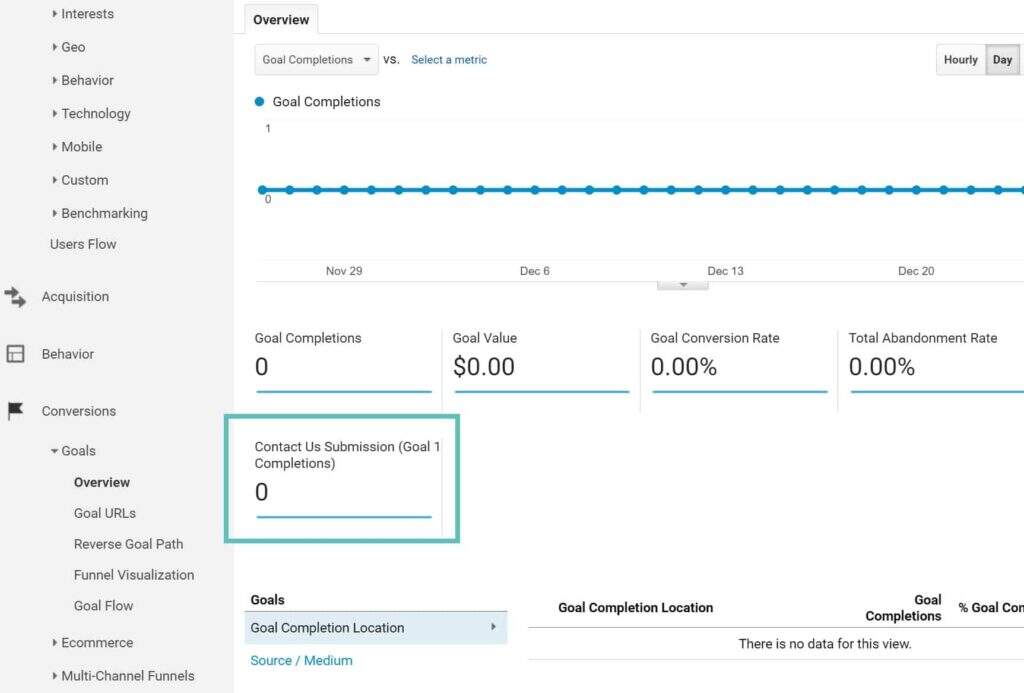
完成了谷歌分析目標
這可能是在WordPress網站上跟蹤潛在客戶的最常用方法之一。但是,這隻允許您檢視轉化總數以及它們來自哪些流量媒介。我們可以看到Facebook付費流量正在轉化,但不能具體說明哪些廣告(除非您在每個廣告上使用自定義UTM引數)。接下來,我們將深入研究與第三方廣告商打交道的跟蹤和轉化畫素。這使您可以準確瞭解哪些廣告正在轉化,從而可以對營銷活動做出更好的資料驅動決策。
WordPress中的Facebook轉化跟蹤
許多企業和營銷人員在Facebook上做廣告是因為它擁有龐大的受眾。根據Statista的資料,截至2018年第三季度,Facebook每月有22.7億活躍使用者。

Facebook月活躍使用者
WordPress中的Facebook轉化跟蹤基本上是一個四步過程:
- 建立Facebook pixel
- 將Facebook pixel新增到您的WordPress網站
- 將Facebook pixel附加到您在Facebook中建立的廣告
- 在Facebook廣告管理工具中衡量轉化
下面我們將介紹如何建立Facebook pixel,如何將其安裝在您的WordPress網站上,以及如何將其實施到電子商務解決方案中,例如WooCommerce和Easy Digital Downloads。
推薦閱讀: 如何提高WooCommerce產品頁面的轉化率
建立Facebook pixel
Facebook曾經有一個轉化跟蹤畫素和一個單獨的自定義受眾畫素。這讓營銷人員非常困惑,並增加了網站上不必要的載入時間。好訊息是自2016年10月起,它們不再支援這些,並已過渡到通用Facebook pixel。如果您仍在使用舊的轉化跟蹤畫素,重要的是要知道它將在2017年2月15日被禁用。這個新的通用畫素允許轉化跟蹤、自定義受眾、重定向等都使用單個指令碼。
請記住,預設歸因視窗(或記錄轉化的時間)是檢視廣告後1天和點選廣告後28天。請按照以下步驟建立一個。
步驟1
轉到Facebook Pixel manager。如果您沒有帳戶,您可以免費建立一個。這是Facebook廣告管理器後端的一部分。
步驟2
單擊“Create a Pixel”,然後為您的畫素輸入名稱。每個廣告帳戶只能有一個畫素,因此請選擇一個代表您的業務的名稱。注意:您可以稍後從Facebook pixel選項卡更改畫素的名稱。
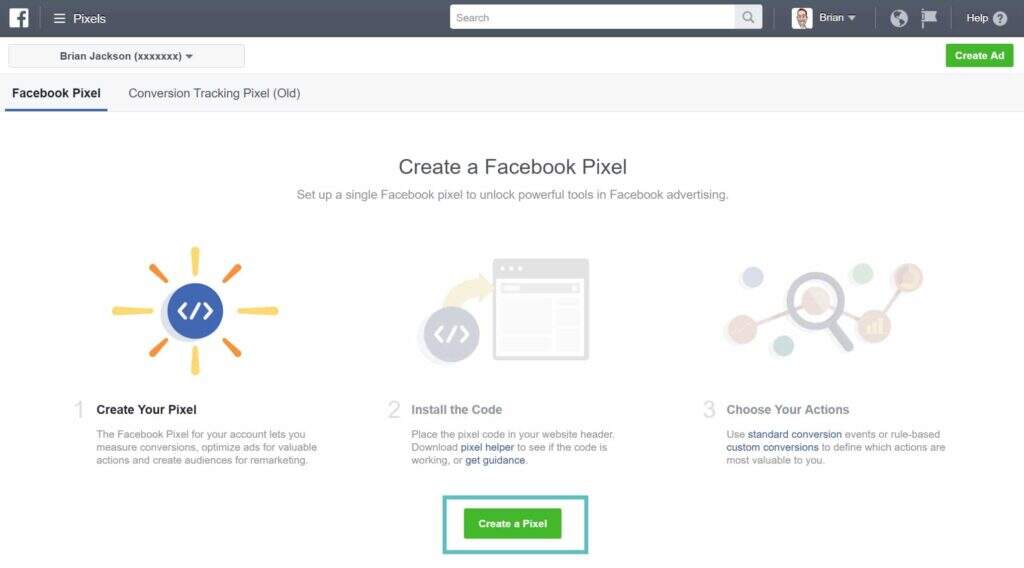
建立Facebook pixel
步驟3
選中覈取方塊以接受條款,然後單擊“Create Pixel”。現在您已經建立了一個畫素,是時候將它新增到您的WordPress網站了。
在WordPress中設定Facebook Pixel
要跟蹤Facebook轉化,您需要兩種程式碼: 放置在WordPress網站的每個頁面上的畫素基本程式碼和放置在特定網頁上的事件程式碼(這些都是通用畫素的一部分)。事件是在您的網站上發生的操作,無論是由於Facebook廣告(付費)還是非(自然)廣告。事件程式碼可讓您跟蹤這些操作並在廣告中利用它們。您必須在您網站的特定頁面上安裝事件程式碼,這些頁面將發生這些操作。閱讀更多Facebook事件程式碼。
您可以通過多種不同的方式將Facebook Pixel程式碼新增到WordPress網站。第一個當然是簡單地在 </head> 標記上方手動新增程式碼。您可以通過在WordPress儀表盤的外觀 > 編輯器中編輯header.php檔案來完成此操作。但是,您仍然有Facebook事件程式碼,只需將其放置在您的轉化頁面上。在我們的示例中,我們希望在我們的感謝頁面上跟蹤轉化,我們的表單重定向到該頁面。這樣做的問題是,沒有一種簡單的方法可以在沒有程式碼的情況下開箱即用。此外,事件程式碼的位置取決於操作在您的網站上發生的方式:在頁面載入時或當有人採取操作時內聯。
除非您手頭有WordPress開發人員,否則這是您真正需要外掛的地方。注意:自2017年4月20日起,Facebook Pixel已得到增強,現在可以傳送附加資訊,例如您頁面上的操作,例如“新增到購物車”或“購買”點選。這使得更容易實現自定義事件。
為了充分利用您的Facebook Pixel,我們強烈建議您使用Facebook Pixel by PixelYourSite外掛。這就是我們將在本教學中使用的內容。在我們測試的不同外掛中,這是迄今為止處理Facebook Pixel時最好的外掛之一。它非常易於使用,但對於那些想要新增額外動作和事件的人來說,它還具有所有高階功能。

Facebook Pixel外掛
該外掛有免費和高階版本。實際上,我們將在本教學的不同部分使用這兩個版本。如果您只是跟蹤基本轉化,例如從Facebook廣告引導到聯絡表單提交,那麼免費版本就可以了。如果您需要跟蹤WooCommerce產品的轉化價值,那麼您將需要投資高階版本。您可能想要檢視的另一個替代外掛是Pixel Caffeine。
按照以下步驟在您的WordPress網站上設定Facebook Pixel。在此示例中,我們將為聯絡表單提交的潛在客戶設定轉化跟蹤。
步驟1
首先,安裝免費的Facebook Pixel by PixelYourSite外掛。

安裝Facebook Pixel外掛
步驟2
接下來,重新登入Facebook Pixel管理器並複製您的Pixel ID。
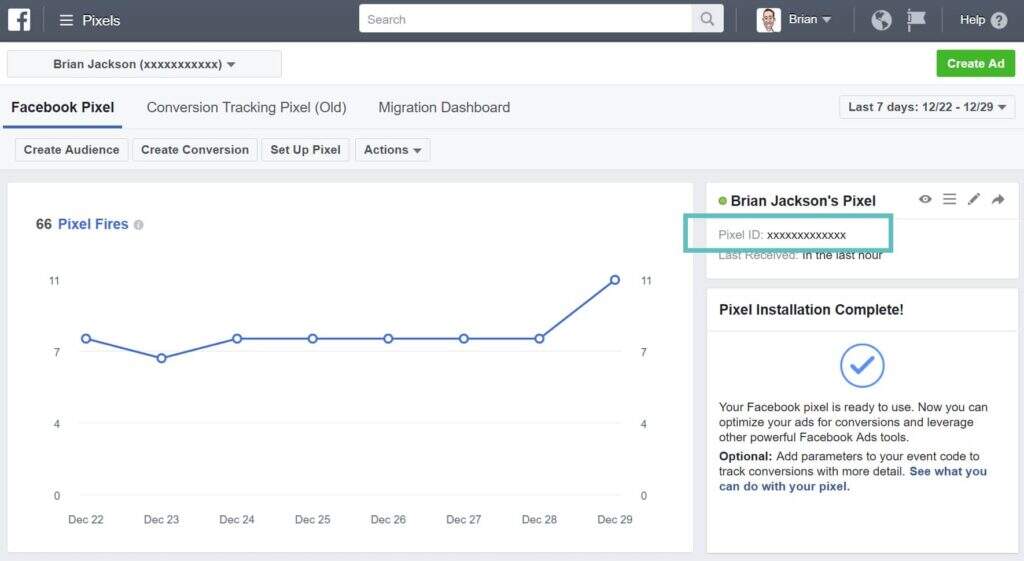
Facebook畫素ID
步驟3
在PixelYourSite外掛的設定中,將您的Facebook Pixel ID貼上到Pixel ID欄位中。
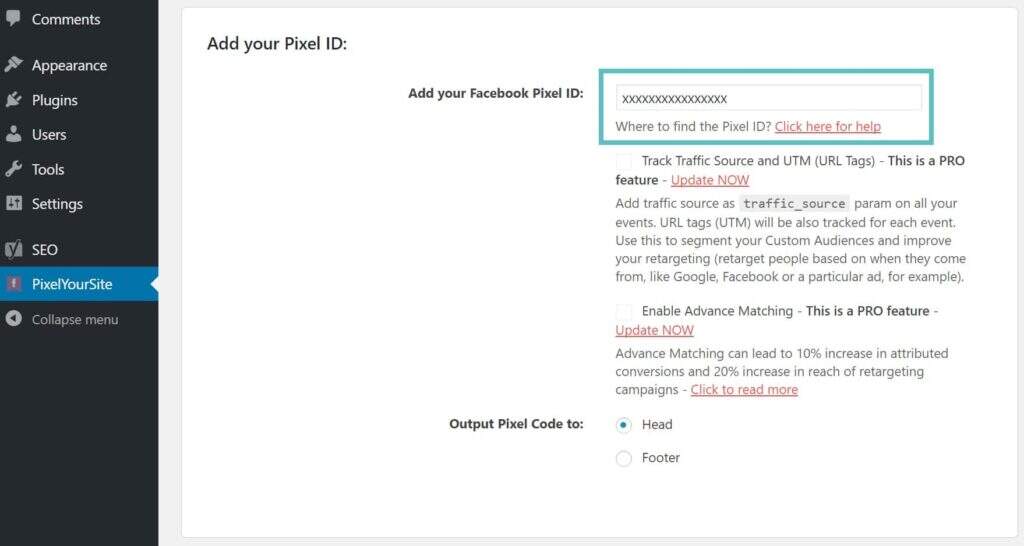
在WordPress中新增Facebook畫素ID
步驟4
向下滾動並檢查“Activate Plugin General Setting”設定。然後點選“儲存設定”。

Pixel ID啟用設定
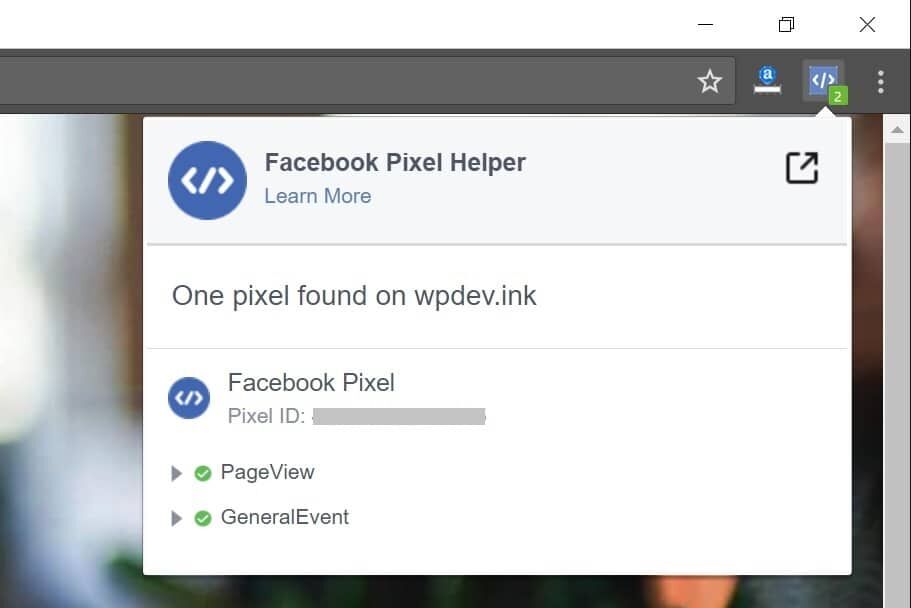
驗證Facebook畫素
您的Facebook Pixel現在正在您的WordPress網站的頁面上執行。您可以使用免費的Chrome擴充套件Facebook Pixel helper輕鬆驗證這一點。只需啟動您的WordPress網站並確保一切順利。
步驟5
現在是時候新增事件了。單擊“Events”選項卡,然後單擊“Add New Event”。

新增新事件
步驟6
對於URL,我們將使用我們之前建立的感謝頁面。然後選擇“Lead”作為事件型別。如果您願意,您也可以指定貨幣價值,但是,這是可選的。然後點選“Add”。

新增自定義FB事件
步驟7
然後選擇“Activate Events”並單擊“Save Settings”。
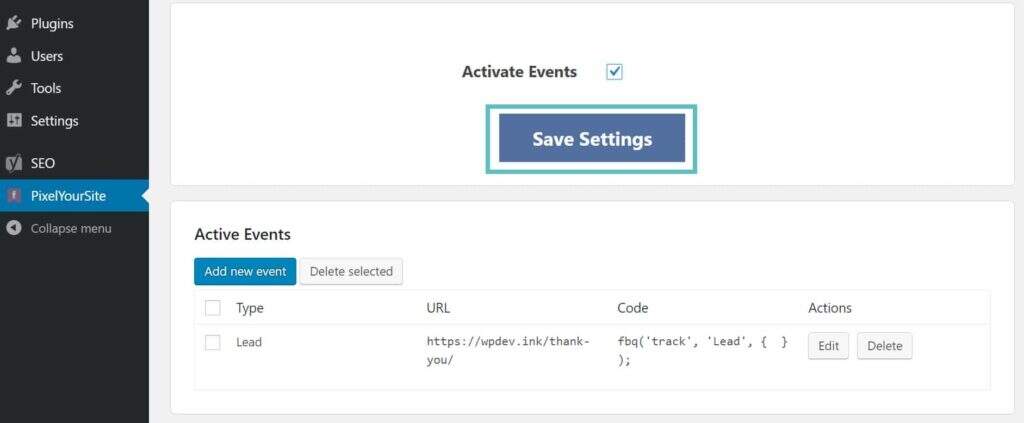
儲存Facebook事件
然後,您還可以使用Facebook Pixel Helper擴充套件來驗證這一點。瀏覽到您的感謝頁面,您應該會看到一個僅在此頁面上觸發的附加事件。

驗證Facebook線索事件
這使您可以跟蹤Facebook端負責轉化的廣告(聯絡表單提交)。在 Facebook廣告管理器中建立廣告或速推帖子時,只需確保選擇新的“Facebook Pixel”即可。必須將畫素附加到您執行的每個廣告,以便資料從您的WordPress網站流回Facebook廣告管理器。

Facebook廣告畫素
然後,成功的轉化和/或潛在客戶將顯示在Facebook廣告管理器的“Lead”列中。
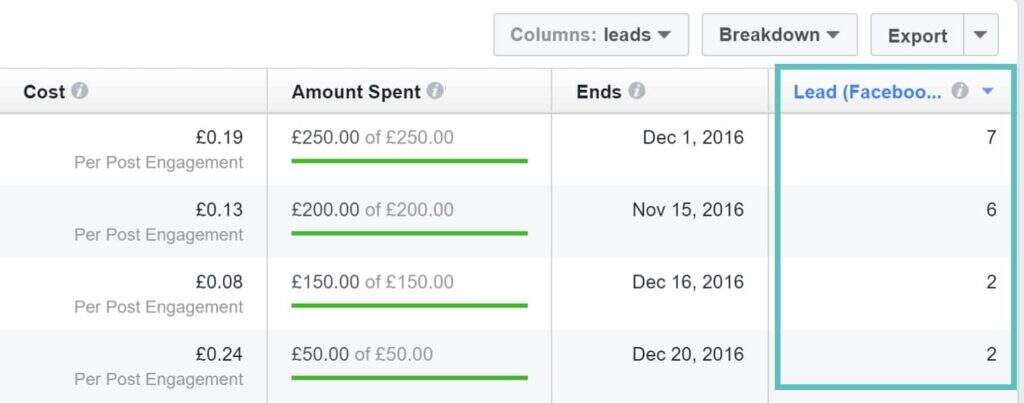
Facebook線索
就是這樣!您現在知道如何跟蹤WordPress網站上的聯絡表單提交的轉化,並將它們跟蹤回您的Facebook廣告。這使您可以檢視哪些廣告和速推帖子正在轉化為實際收入,以便您可以微調您的廣告策略和支出。
在WooCommerce中設定Facebook Pixel
現在是時候在WooCommerce中設定您的Facebook Pixel了。我們將使用相同的Facebook Pixel by PixelYourSite外掛。但是,您可能需要高階版本,具體取決於您要跟蹤的內容。如果您只是想跟蹤哪些廣告在單個產品上進行了轉化,那麼免費版本會很好用。如果您想將“價值和貨幣”與轉化資料一起傳遞,那麼您將需要高階版本。您可能還想檢視Pixel Caffeine外掛。
使用WooCommerce等電子商務解決方案跟蹤轉化的另一個建議是在您自己的網站上進行付款,而不是在購買後依賴第三方重定向。許多支付閘道器(例如PayPal和Stripe)都可以讓您在WooCommerce的結賬過程中接受信用卡。這確實需要您的WordPress網站上的SSL證書,但許多WordPress主機現在免費提供SSL證書。通過消除第3方重定向,這有助於確保更好的資料跟蹤並降低額外的複雜性。
使用Stripe?檢視我們的深入比較:Stripe vs Square。
步驟1
在PixelYourSite外掛設定中,單擊“WooCommerce Setup”選項卡。然後選擇“Enable Facebook Dynamic Products Ads”選項。
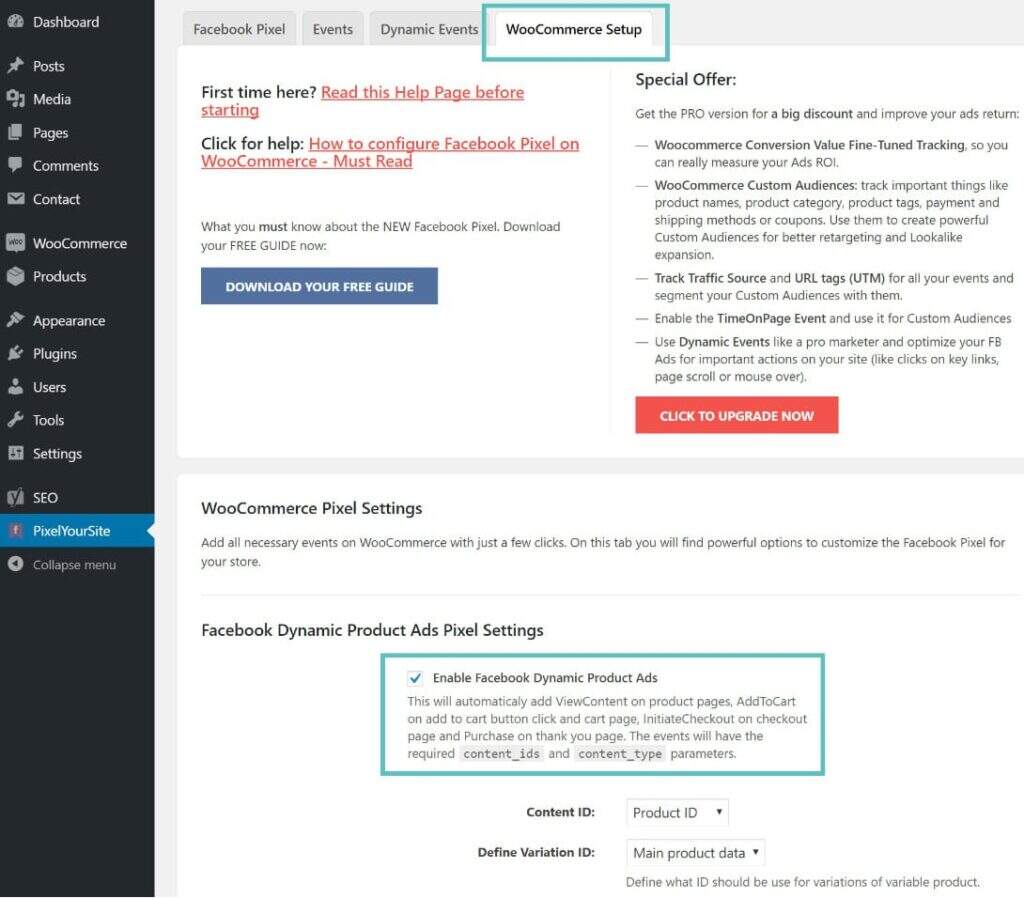
Facebook Pixel WooCommerce設定
這將啟用所有預設事件並提取content_ids和content_type,這是FB動態廣告執行的必要引數。在我們的示例中,我們真的只關心它會啟用以下功能,即感謝頁面上的購買事件。WooCommerce有一個動態結帳頁面,這意味著事件必須觸發某種方式來註冊轉化。
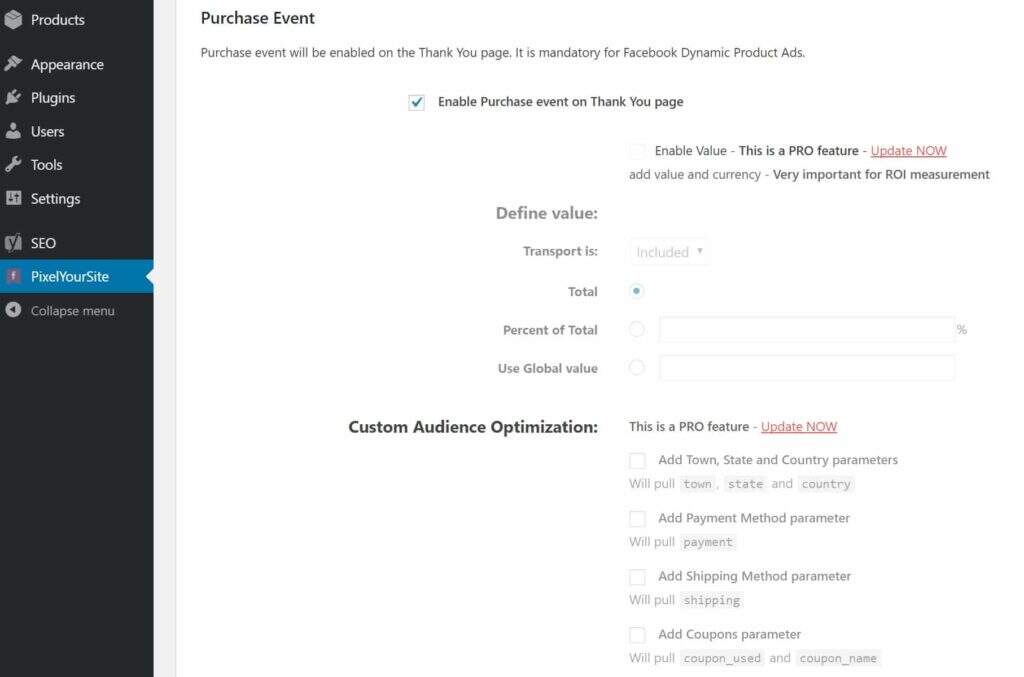
感謝頁面上的WooCommerce購買活動
步驟2
然後向下滾動並選擇“Activate WooCommerce Pixel Settings”,然後單擊“Save Settings”。

啟用WooCommerce Pixel
這使您可以跟蹤Facebook端負責轉化的廣告(在您的WooCommerce網站上成功購買)。在Facebook廣告管理器中建立廣告或速推帖子時,只需確保選擇新的“Facebook Pixel”即可。同樣,必須將畫素附加到您執行的每個廣告,以便資料從WooCommerce流回Facebook廣告管理器。
Facebook廣告畫素
然後,成功的轉化和/或潛在客戶將顯示在Facebook廣告管理器的“Purchase”列中。您可以自定義Facebook廣告管理器中的列,以顯示您想要的轉化型別。在我們之前的示例中,我們使用了“leads潛在客戶”事件型別。在此示例中,您可能希望選擇“purchase”事件型別。

Facebook ads manager購買欄
步驟3(可選)
如果您擁有外掛的高階版本,我們建議選擇“Enable Value”。這將通過產品購買的價值傳遞給Facebook。
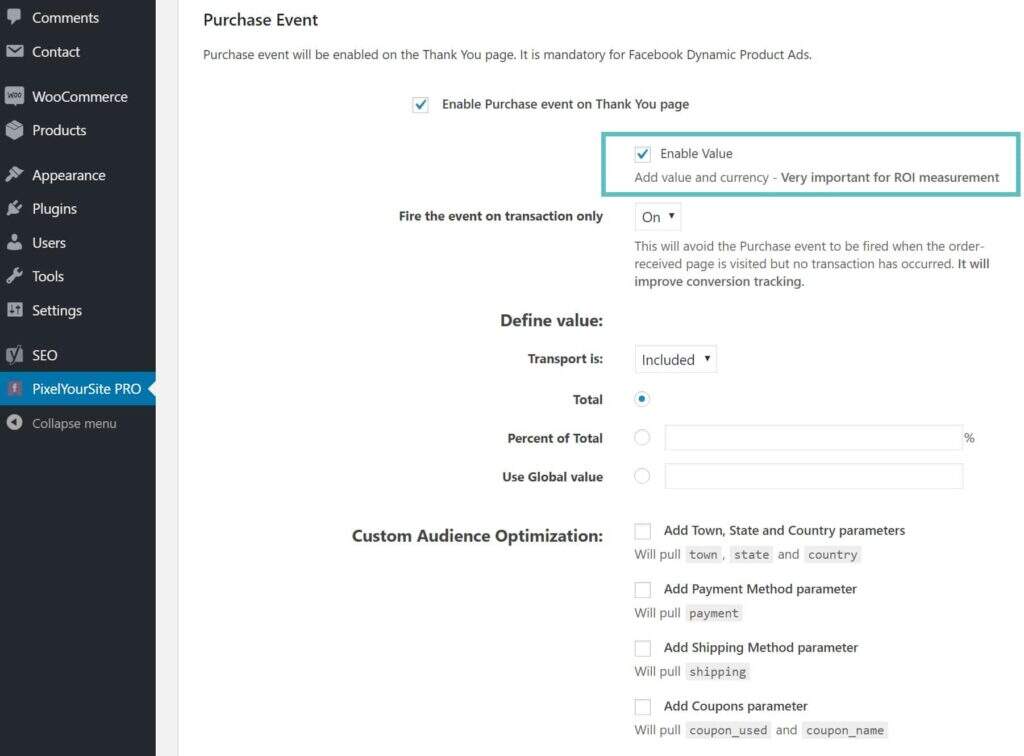
WooCommerce價值轉化畫素
然後,您可以新增其他列,例如“購買轉化價值Purchase Conversion Value(Facebook畫素)”,以在Facebook廣告管理器中檢視資料。
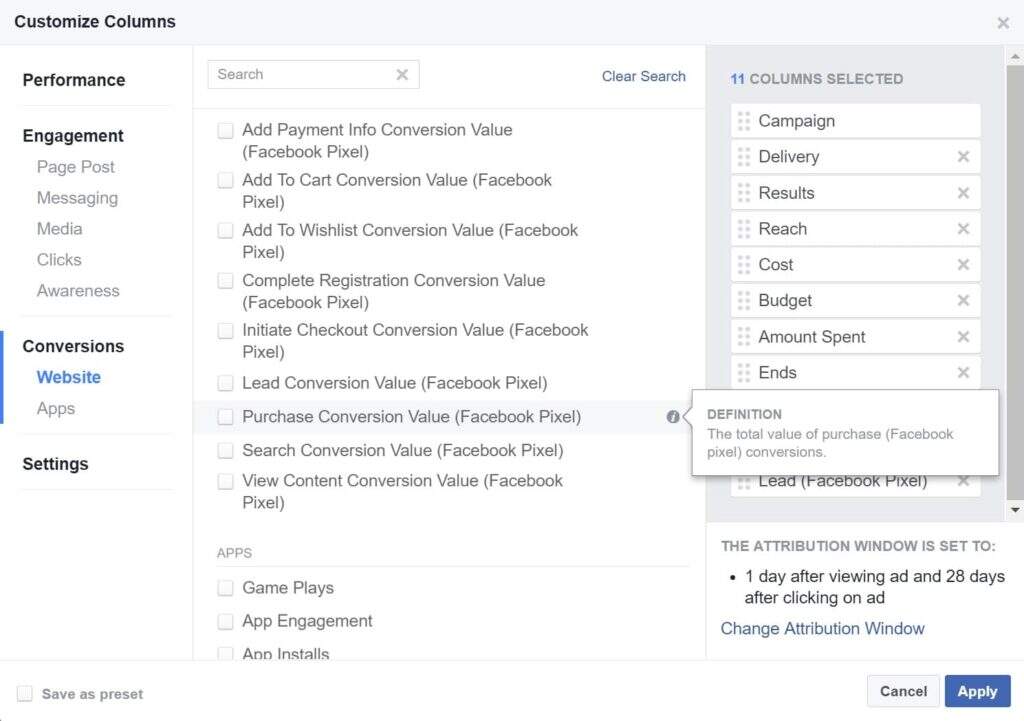
購買轉化價值
就是這樣!您現在可以跟蹤您所有的WooCommerce銷售,直接追溯到您的Facebook廣告,精確到一分錢!
在Easy Digital Downloads中設定Facebook Pixel
我們沒有忘記那些執行Easy Digital Downloads的人。我們實際上是EDD的忠實粉絲!好訊息是同一 Facebook Pixel by PixelYourSite 外掛確實支援EDD。但這需要您購買高階版本。您可能想要檢視的另一個替代外掛是Pixel Caffeine。
步驟1
在PixelYourSite外掛設定中,單擊“Easy Digital Downloads”選項卡。然後選擇“Enable Facebook Dynamic Products Ads”選項。
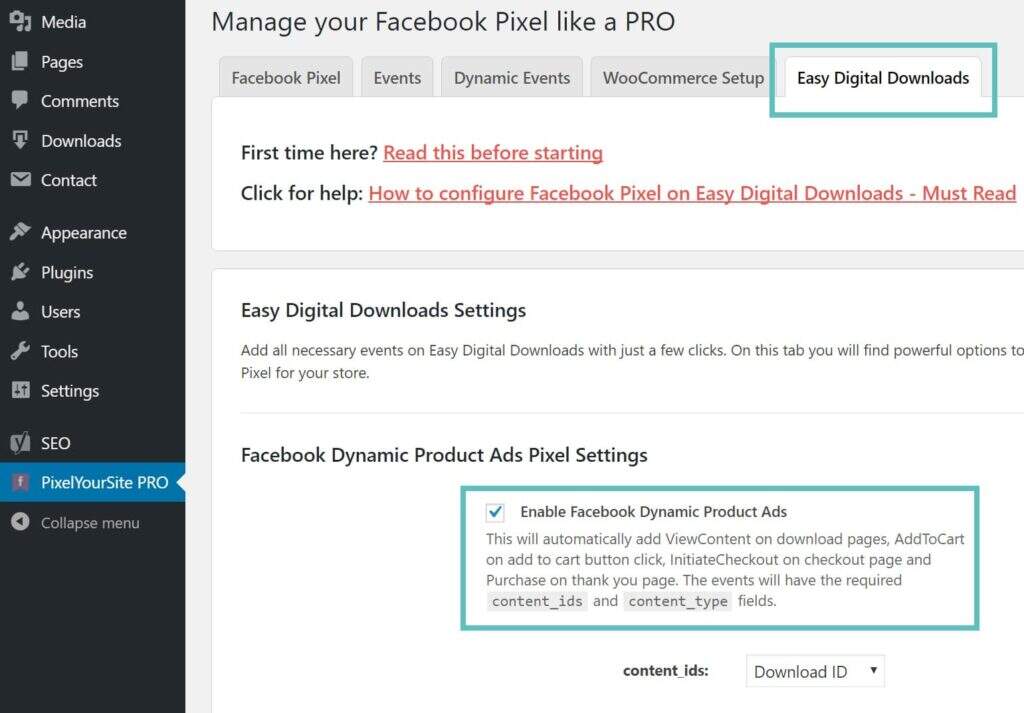
Easy Digital Downloads轉化畫素
這將啟用所有預設事件並提取content_ids和content_type,這是FB動態廣告執行的必要引數。在我們的示例中,我們真的只關心它會啟用以下功能,即預設EDD 成功頁面上的購買事件。EDD有一個成功頁面,這意味著事件必須觸發某種方式來註冊轉化。由於您擁有高階版本,因此您還可以選中“Enable Value”選項以將轉化價值傳遞給Facebook。
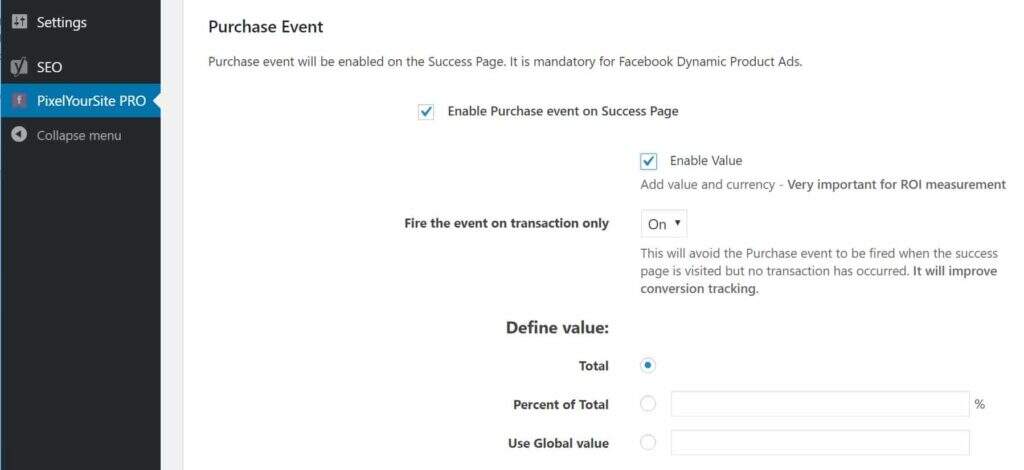
Easy Digital Downloads購買活動
步驟2
然後向下滾動並選擇“Activate Easy Digital Downloads Pixel Settings”,然後單擊“Save Settings”。

啟用Easy Digital Downloads畫素
就是這樣!您現在可以跟蹤您所有的EDD銷售,直接追溯到您的Facebook廣告,精確到一分錢!
WordPress中的Twitter轉化跟蹤
許多企業和營銷人員在Twitter上做廣告是因為它擁有龐大的受眾。它可能沒有Facebook大,但根據Statista的資料,截至2018年第三季度,Twitter平均每月有3.26億活躍使用者。眾所周知,Twitter的同比增長率一直在小幅下降,但月使用者量卻相對保持不變。

Twitter月活躍使用者數
下面我們將介紹如何建立Twitter畫素,如何將其安裝在您的WordPress網站上,以及如何將其實施到電子商務解決方案中,例如WooCommerce和Easy Digital Downloads。
建立Twitter跟蹤畫素
Twitter比Facebook更容易使用,它只使用一個畫素,或者他們所說的website tag(以下稱網站標籤)。請按照以下步驟建立Twitter跟蹤畫素。
步驟1
登入到你的Twitter廣告帳戶。如果你沒有,你可以免費註冊。在工具下,點選進入“Conversion tracking”。
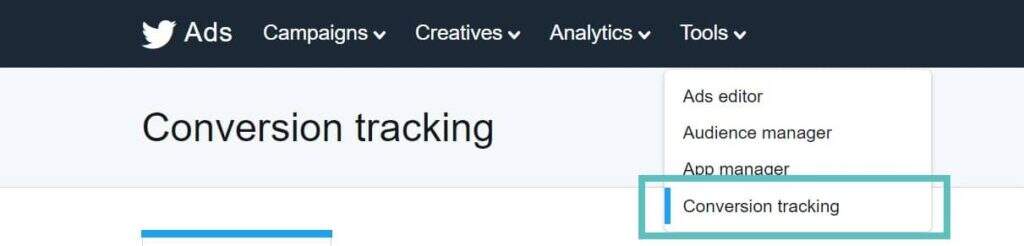
Twitter廣告轉化跟蹤
步驟2
接受條款並點選“Generate website tag for conversion tracking”。

建立Twitter網站標籤
就是這樣。您現在有一個網站標籤(Twitter Pixel),您可以在您的WordPress網站上使用它。請按照下一節瞭解如何實現程式碼。

Twitter畫素標籤
在WordPress中設定Twitter Pixel
現在是時候在WordPress中設定您的Twitter Pixel了。不幸的是,PixelYourSite的開發人員尚未新增Twitter支援,儘管他計劃. 因此,我們將在這裡使用免費的Tracking Code Manager外掛。免費版最多可以新增6個指令碼。

跟蹤程式碼管理器外掛
按照以下步驟在您的WordPress網站上設定Twitter畫素。在此示例中,我們將再次為聯絡表單提交的潛在客戶設定轉化跟蹤。
步驟1
首先安裝免費的Tracking Code Manager外掛。
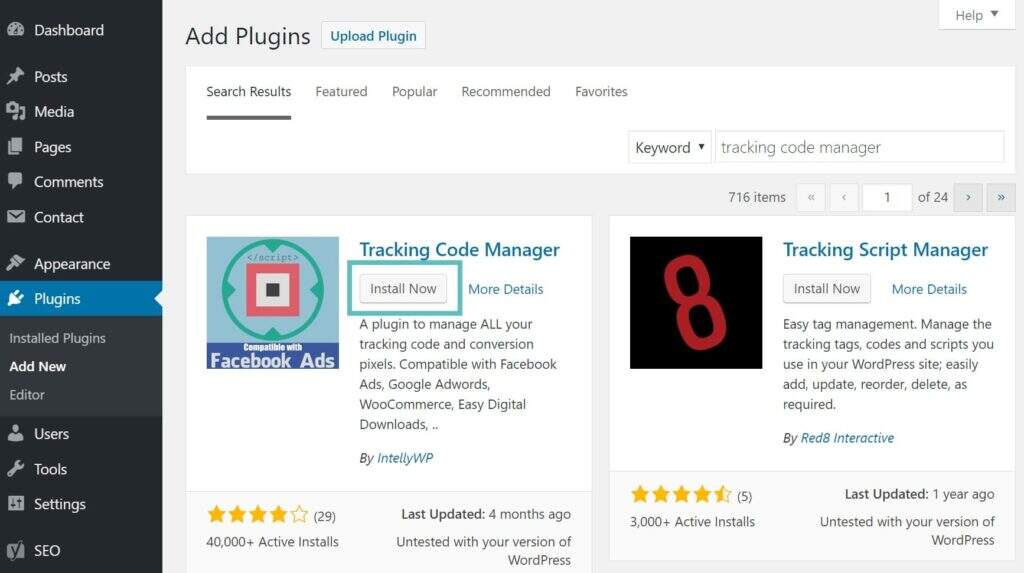
安裝WordPress外掛Tracking Code Manager
步驟2
在跟蹤程式碼管理器外掛的設定中,單擊“Add New Script”標籤。您可以為其命名,然後貼上您的Twitter畫素程式碼。對於我們在</body>之前選擇的位置,因為這是Twitter推薦的。為展示位置選擇“standard”,我們希望它載入到整 WordPress網站上。然後點選“Save”。

Twitter畫素設定
就像Facebook一樣,還有一個Chrome擴充套件Twitter Pixel helper。您可以瀏覽到您的WordPress網站並確認它正在獲取您的畫素。

Twitter畫素助手
步驟3
然後,要建立轉化,我們不在WordPress外掛中進行,而是在Twitter Ads manager中進行。在工具下點選“Conversion tracking”,然後點選“Create new conversion event”。

建立新的Twitter廣告轉化事件
步驟4
為您的活動命名。我們將其命名為“Lead”。自定義似乎最適合這種情況,因為鉛不是轉化型別的選項。選擇通用標籤並輸入您的轉化URL。在我們的例子中,這是我們之前建立的“thank you”頁面。然後點選“Save Conversion Event”。
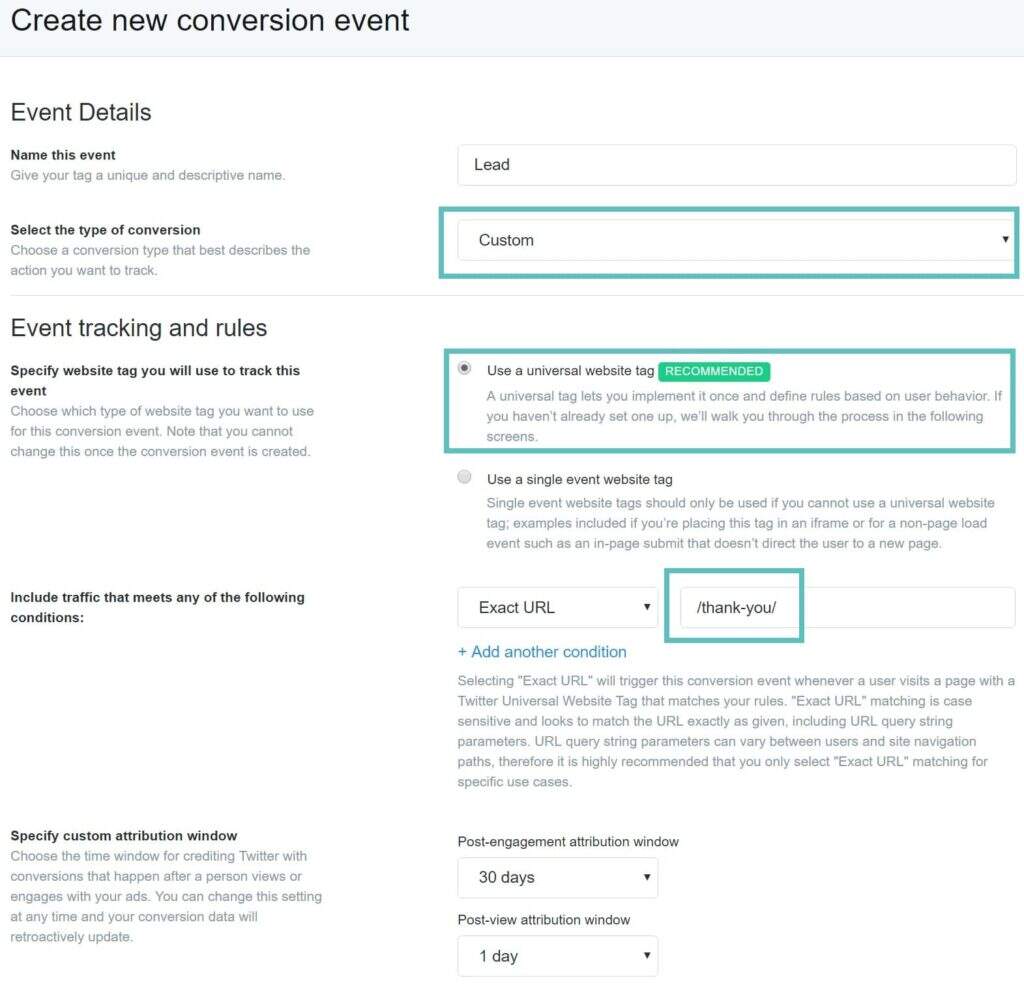
Twitter自定義URL轉化
注意:請記住,預設歸因視窗(或記錄轉化的時間)是檢視廣告後1天和點選廣告後30天。參與後歸因視窗可以設定為1天到最多90天。然後你可以在Twitter廣告管理器中檢視轉化。
檢視Twitter轉化
在WooCommerce中設定Twitter畫素
現在是時候在WooCommerce中設定您的Twitter Pixel了。我們將使用相同的免費Tracking Code Manager外掛。
步驟1
如果您想跟蹤您網站上的聯絡表單提交(如我們在上面向您展示的)以及WooCommerce訂單,則必須使用Twitter建立單獨的單個事件畫素。所以登入到Twitter Ads manager。在工具下點選“Conversion tracking”,然後點選“Create new conversion event”。
建立Twitter轉化事件
步驟2
為您的活動命名。我們將其命名為“WooCommerce Purchase”。這必須與您的通用畫素不同。選擇“Use a single event website tag”。然後點選“Save Conversion Event”。
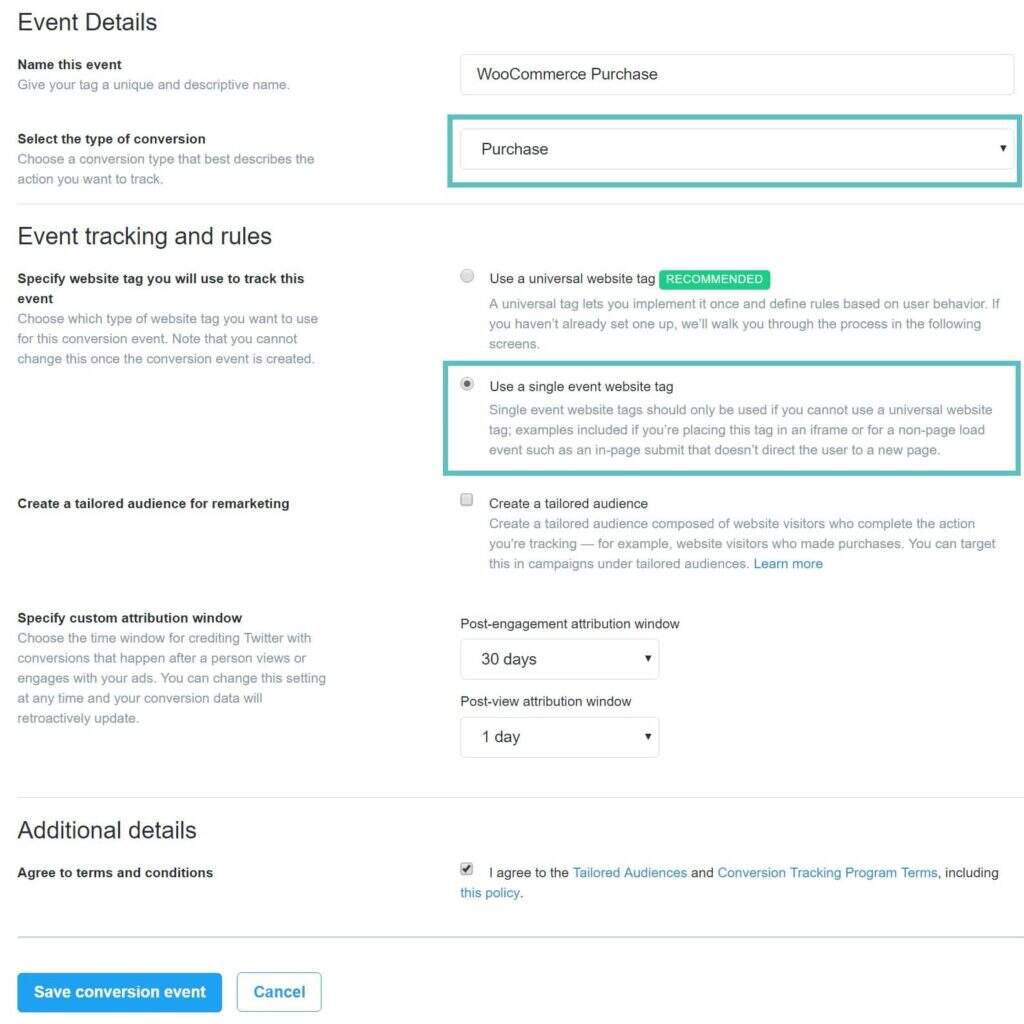
Twitter單事件畫素
步驟3
在跟蹤程式碼管理器外掛的設定中,單擊“Add New Script”選項卡。您可以為其命名,然後貼上您的單個事件Twitter畫素。選擇“Track conversion in WooCommerce”。然後點選“Save”。

在WooCommerce中新增Twitter畫素
現在,單個事件畫素將僅在WooCommerce動態結帳頁面上觸發。這使Twitter可以知道在WooCommerce購買後何時發生了轉化。
在Easy Digital Downloads中設定Twitter Pixel
現在是時候在Easy Digital Downloads中設定您的 Twitter Pixel 了。我們將使用相同的免費Tracking Code Manager外掛。
步驟1
如果您想跟蹤您網站上的聯絡表單提交(就像我們在上面向您展示的那樣)以及Easy Digital Download訂單,則必須使用Twitter建立單獨的單個事件畫素。所以登入到Twitter Ads manager。在工具下點選“Conversion tracking”,然後點選“Create new conversion event”。
建立Twitter轉化事件
步驟2
為您的活動命名。我們將其命名為“EDD Purchase”。這必須與您的通用畫素不同。選擇“Use a single event website tag”。然後點選“Save Conversion Event”。
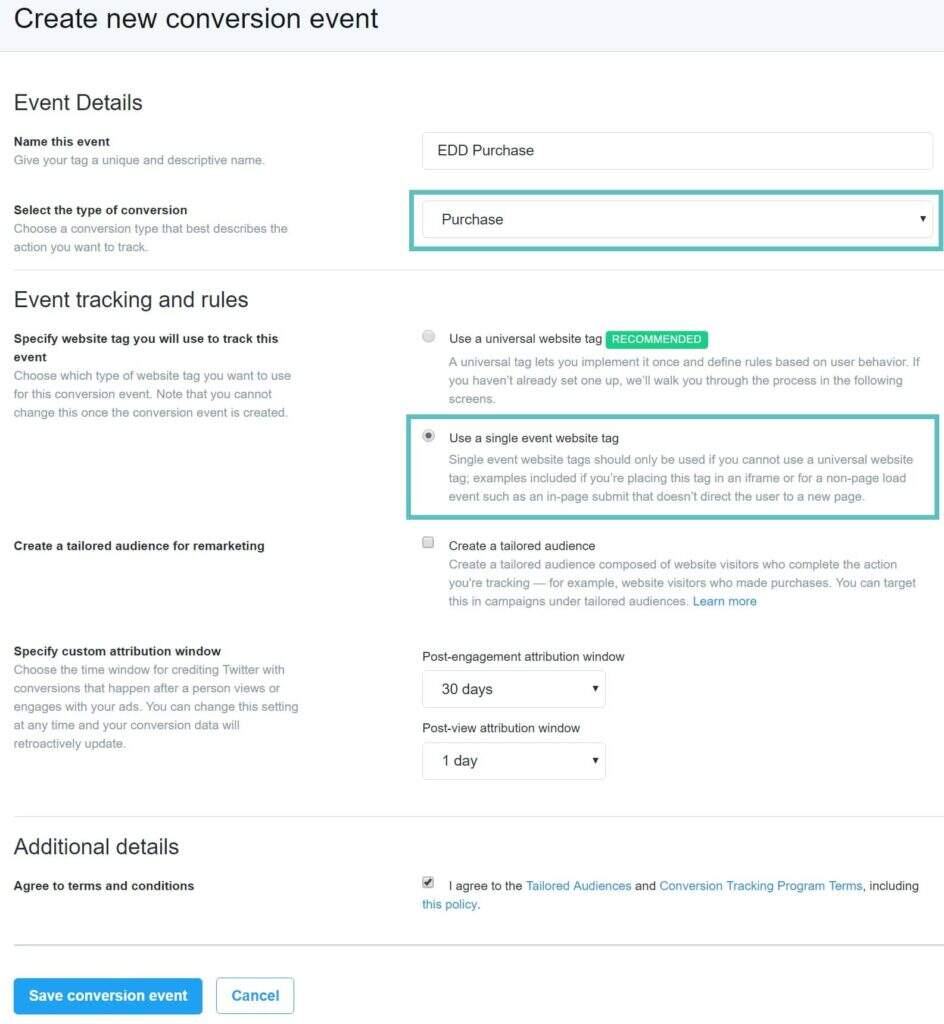
EDD中的Twitter單事件畫素
步驟3
在跟蹤程式碼管理器外掛的設定中,單擊“Add New Script”選項卡。您可以為其命名,然後貼上您的單個事件Twitter畫素。選擇“Track conversion in Easy Digital Download”。然後點選“Save”。

在Easy Digital Downloads中新增Twitter畫素
現在,單個事件畫素將在Easy Digital Download動態成功頁面上觸發。這允許Twitter在購買Easy Digital Downloads後知道何時發生了轉化。
WordPress中的Google AdWords轉化跟蹤
Google AdWords可能是最流行的廣告形式,因為您可以立即出現在Google的頂部。這可能不是最便宜的方法,但如果您想立即獲得關注併產生潛在客戶,AdWords 可能是一個快速的贏家。檢視使用AdWords的10個理由。在我們看來,啟動和執行轉化跟蹤可能也比Facebook更容易,因為您不必擔心一堆自定義事件。請按照以下步驟操作,瞭解如何使用Google Adwords在您的WordPress網站上設定轉化跟蹤。
為WordPress網站設定Google AdWords轉化跟蹤
在基本WordPress網站上跟蹤AdWords轉化的最簡單方法是使用Google Analytics目標。首先,您需要確保已將Google Analytics和Google AdWords關聯起來。
步驟1
在繼續之前,請確保您首先在Google Analytics中設定了目標。您可以按照我們上面的教學進行操作。要將它們連結在一起,請在Google Analytics中點選“Admin > AdWords Linking”。選擇您的AdWords帳戶並“turn on”您的WordPress網站預設檢視的連結。然後單擊儲存。
步驟2
然後在Google AdWords中,點選“Tools”和“Google Analytics”。您應該會看到要匯入的目標列表。正如您在下面看到的,我們有我們之前建立的“Contact Us Submission”目標。選擇它並單擊“Import”。
步驟3
然後,如果您想為您的聯絡表單提交和/或潛在客戶分配一個貨幣價值,然後單擊“Import Goals”。

AdWords轉化設定
對於生成聯絡表單提交的廣告系列,轉化現在將顯示在AdWords中。相當容易!
在WooCommerce中設定Google AdWords轉化跟蹤
對於WooCommerce,我們實際上將在Google AdWords中手動建立一個單獨的轉化跟蹤程式碼。有一些外掛可以在Google Analytics中為購買建立目標,但是,我們嘗試的很多外掛都存在這個問題。即使是官方的WooCommerce谷歌分析外掛也只有2.9分,並且許多報告資料包告不準確的問題。您還可以使用Google Analytics(分析 )電子商務功能,但這有點高階。最簡單的方法之一是簡單地使用手動轉化程式碼。
步驟1
在Google AdWords中,點選工具並點選“+ Conversion”。
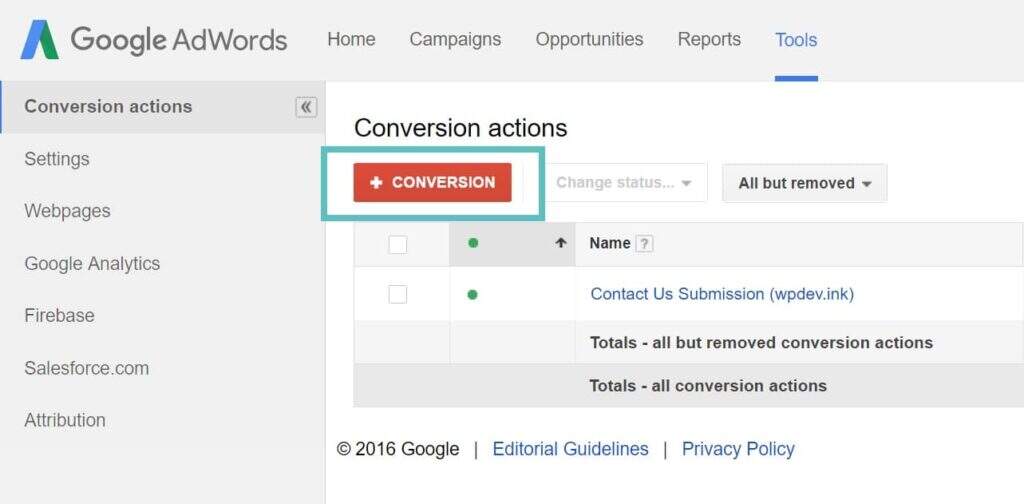
建立AdWords轉化
步驟2
選擇“Website”。

AdWords網站轉化
步驟3
我們將為我們的轉化命名,WooCommerce Conversion。那麼對於這個值,你有兩個選擇。您可以不匯入值,也可以使用動態值來獲取WooCommerce值。我們建議這樣做。但請注意,它需要高階版本的Tracking Code Manager外掛來跟蹤動態值。如果您只是想跟蹤廣告的轉化,您可以選擇不指定值並使用免費版本的外掛。對於第一步,選擇“Don’t assign a value”。對於類別,選擇“Purchase”,然後單擊“Save and Continue”。

AdWords中的自定義轉化程式碼
步驟4
在跟蹤程式碼管理器外掛的設定中,單擊“Add New Script”標籤。您可以為其命名,然後貼上您的AdWords自定義轉化程式碼。選擇“Track conversion in WooCommerce”。然後點選“儲存”。
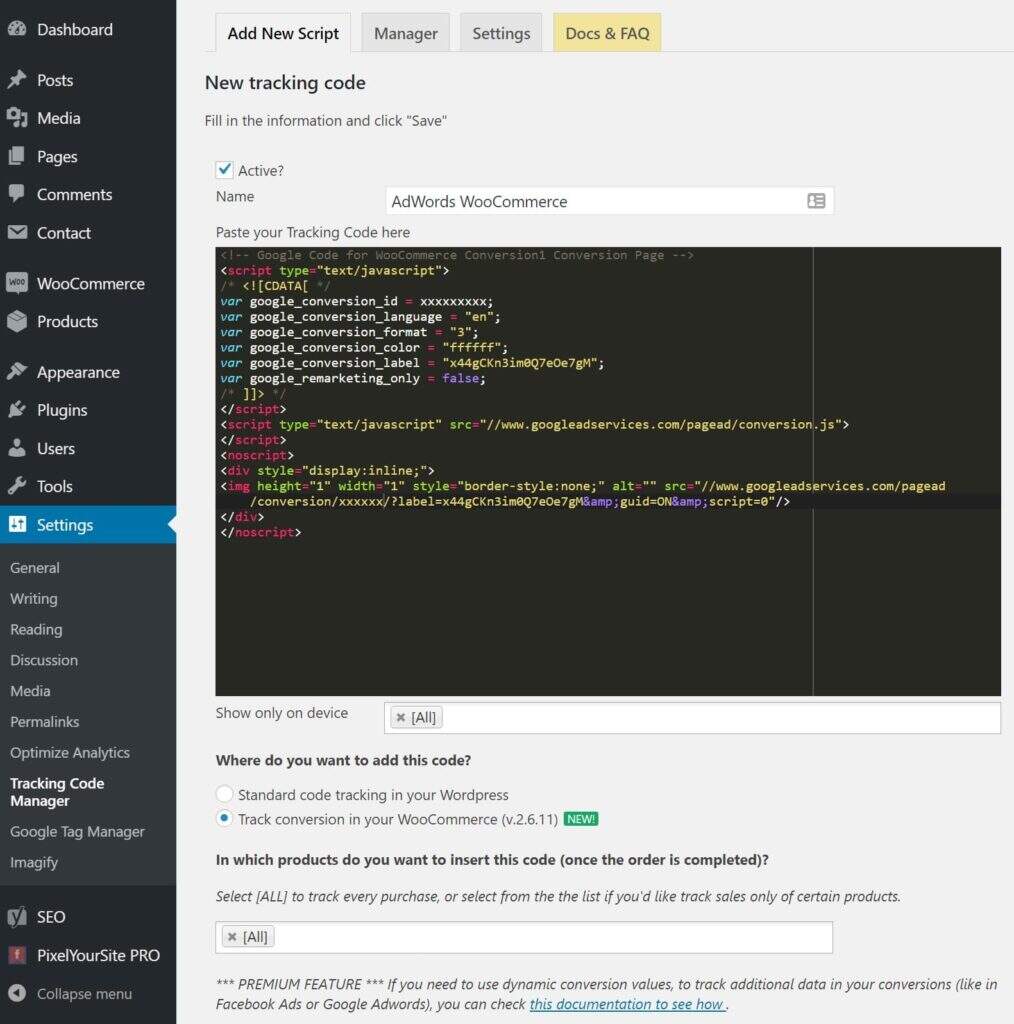
新增AdWords WooCommerce畫素
步驟 5(可選)
如果您想將WooCommerce產品的動態值傳回AdWords,您將需要外掛的高階版本並修改您的AdWords轉化指令碼。更改在下面以粗體顯示。您也可以參考文件。
<!-- Google Code for WooCommerce Conversion Page -->
<script type="text/javascript">
/* <![CDATA[ */
var google_conversion_id = xxxxxxxxx;
var google_conversion_language = "en";
var google_conversion_format = "3";
var google_conversion_color = "ffffff";
var google_conversion_label = "x44gCKn3im0Q7eOe7gM";
var google_conversion_currency = "USD";
var google_conversion_value = @@TOTAL@@;
var google_remarketing_only = false;
/* ]]> */
</script>
<script type="text/javascript" src="//www.googleadservices.com/pagead/conversion.js">
</script>
<noscript>
<div style="display:inline;">
<img height="1" width="1" style="border-style:none;" alt="" src="//www.googleadservices.com/pagead/conversion/xxxxxx/?value=@@TOTAL@@¤cy_code=USD&label=x44gCKn3im0Q7eOe7gM&guid=ON&script=0"/>
</div>
</noscript>
就是這樣!您現在可以將所有WooCommerce銷售情況直接追溯到您的Google AdWords廣告系列。
在Easy Digital Downloads中設定Google AdWords轉化跟蹤
現在是時候在Easy Digital Downloads中設定Google AdWords轉化跟蹤了。這與上面的WooCommerce設定非常相似。我們將再次使用相同的免費Tracking Code Manager外掛。
步驟1
在Google AdWords中,點選工具並點選“+ Conversion”。
建立AdWords轉化
步驟2
選擇“Website”。
AdWords網站轉化
步驟3
我們將為我們的轉化命名,Easy Digital Downloads Conversion。那麼對於這個值,你有兩個選擇。您可以不匯入該值,也可以使用動態值來獲取Easy Digital Download值。我們建議這樣做。但請注意,它需要高階版本的Tracking Code Manager外掛來跟蹤動態值。如果您只是想跟蹤廣告的轉化,您可以選擇不指定值並使用免費版本的外掛。對於第一步,選擇“Don’t assign a value”。對於類別,選擇“Purchase”,然後單擊“儲存並繼續”。

Easy Digital Downloads中的自定義AdWords轉化程式碼
步驟4
在跟蹤程式碼管理器外掛的設定中,單擊“Add New Script”標籤。您可以為其命名,然後貼上您的AdWords自定義轉化程式碼。選擇“Track conversion in Easy Digital Downloads”。然後點選“儲存”。
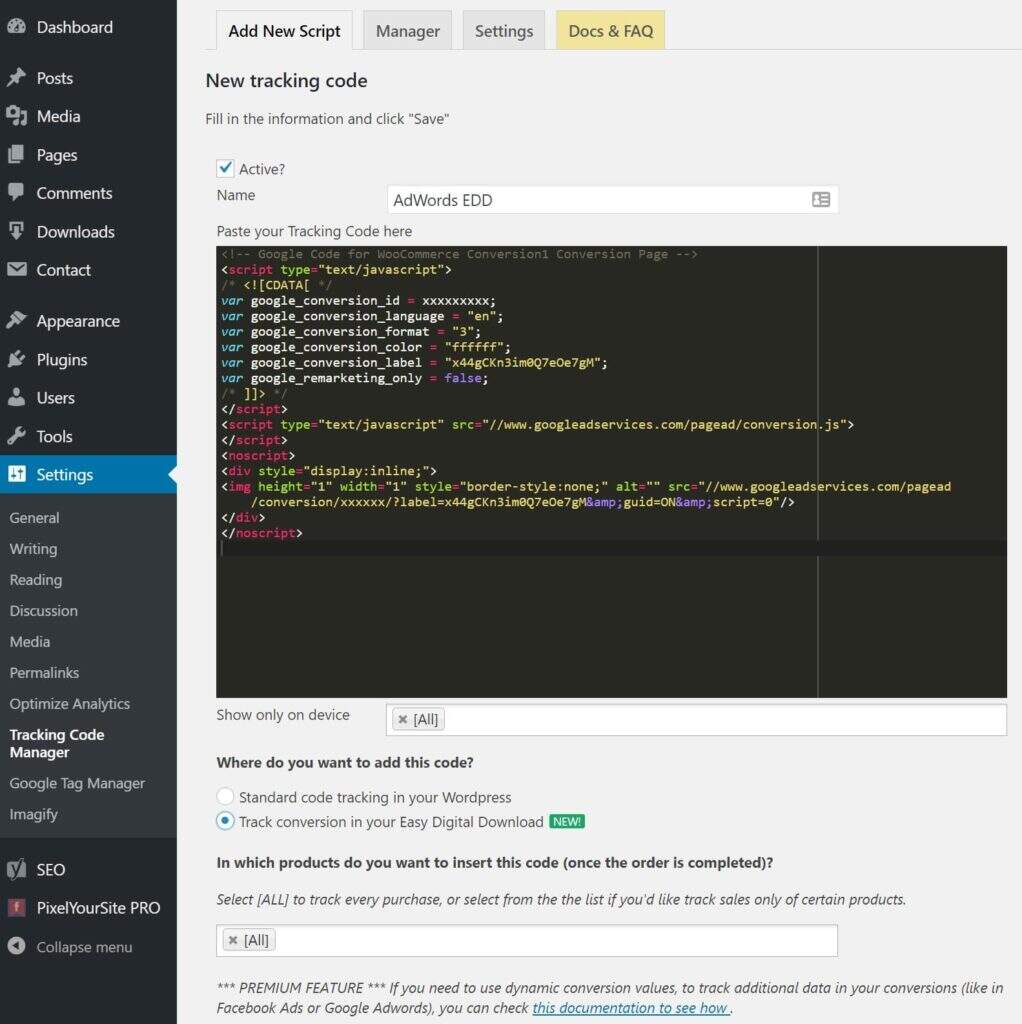
新增AdWords Easy Digital Downloads畫素
步驟 5(可選)
如果您想將Easy Digital Download產品的動態值傳回AdWords,您將需要外掛的高階版本並修改您的AdWords轉化指令碼。更改在下面以粗體顯示。您也可以參考文件。
<!-- Google Code for Easy Digital Downloads Conversion Page -->
<script type="text/javascript">
/* <![CDATA[ */
var google_conversion_id = xxxxxxxxx;
var google_conversion_language = "en";
var google_conversion_format = "3";
var google_conversion_color = "ffffff";
var google_conversion_label = "x44gCKn3im0Q7eOe7gM";
var google_conversion_currency = "USD";
var google_conversion_value = @@TOTAL@@;
var google_remarketing_only = false;
/* ]]> */
</script>
<script type="text/javascript" src="//www.googleadservices.com/pagead/conversion.js">
</script>
<noscript>
<div style="display:inline;">
<img height="1" width="1" style="border-style:none;" alt="" src="//www.googleadservices.com/pagead/conversion/xxxxxx/?value=@@TOTAL@@¤cy_code=USD&label=x44gCKn3im0Q7eOe7gM&guid=ON&script=0"/>
</div>
</noscript>
就是這樣!您現在可以將所有EDD銷售情況直接追溯到您的Google AdWords廣告系列。
跟蹤同一廣告系列中的不同廣告
在同一個廣告系列中有兩個不同的廣告都導致相同的轉化和/或感謝頁面?不用擔心,您可以通過多種方式深入瞭解並準確檢視轉化的廣告。
選項 1 – 連結AdWords和Google Analytics
第一種也是最簡單的方法就是將 AdWords和Google Analytics連線起來。詳細的轉化資料,包括廣告,然後傳遞給雙方。然後,您可以深入到“Acquisition → Google Ads → Campaigns → Ad Content”以檢視哪些廣告轉化了。
選項 2 – 使用UTM引數
您還可以使用UTM引數。事實上,您應該始終使用這些來獲取額外的資料。您可以使用Google Campaign URL Builder工具建立這些。
例如,我們將使用以下內容來跟蹤AdWords中指向同一頁面的兩個不同廣告。
https://www.wbolt.com/tw/?utm_source=ad-campaign&utm_medium=cpc&utm_content=ad1
https://www.wbolt.com/tw/?utm_source=ad-campaign&utm_medium=cpc&utm_content=ad2
然後,您可以在Google Analytics中“Acquisition → Campaigns → All Campaigns → Ad Content”,以檢視哪些廣告得到了轉化。
小結
如您所見,WordPress轉化跟蹤不必太難。而且肯定有很多不同的設定方式。但希望上面的教學能讓您快速上手,並讓您更好地理解一些易於實施的解決方案。我們計劃在未來使用額外的Google跟蹤程式碼管理器部分更新本指南,因此請務必將其新增為書籤。




評論留言