

如果您的 WordPress 網站有很多使用者,那麼稽覈誰在真正使用網站就非常重要。例如,如果您有很多管理員,您可能希望定期削減使用者。
這時,掌握 WordPress 使用者的最後登入日期就會很有幫助。在這篇文章中,我們將啟用使用者的最後登入時間,並對其進行排序,這樣你就能看到誰有一段時間沒有登入了。
首先,我們將使用一個免費外掛來實現這一功能:
使用外掛顯示 WordPress 使用者的最後登入日期
顯示 WordPress 使用者上次登入時間的最簡單方法是使用 When Last Login 外掛。
安裝並啟用外掛後,你會在使用者列表中看到一個新列。
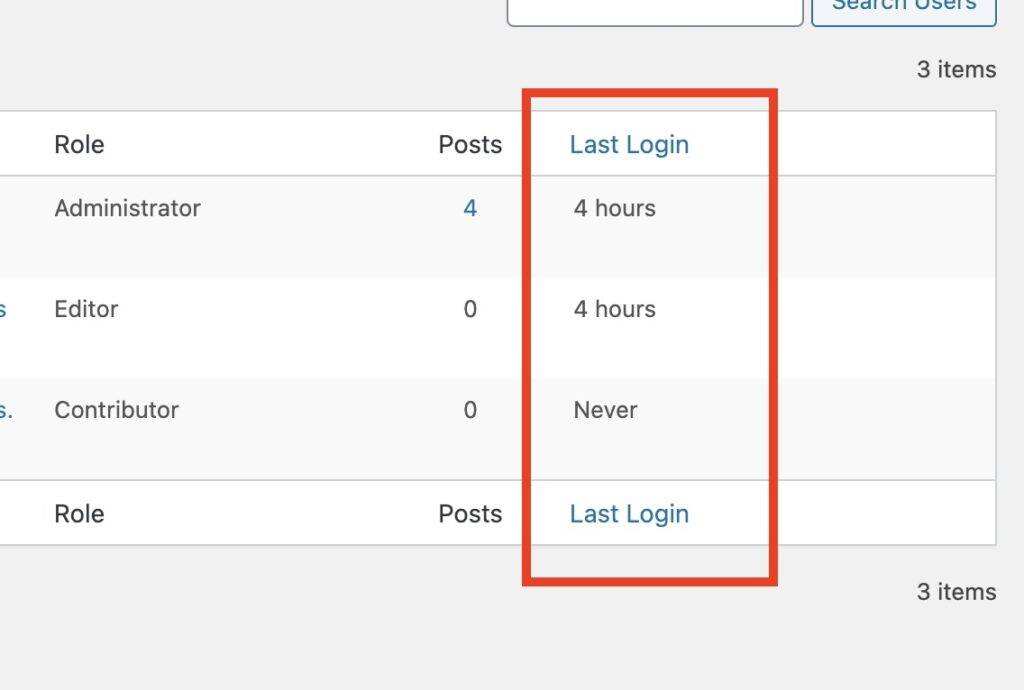
使用者在 WordPress 使用者列表中的最後登入時間
如果使用者在新增外掛後沒有登入過,則會顯示 “Never”。
手動顯示使用者上次登入日期程式碼片段
如果你熟悉通過 functions.php 或程式碼片段外掛在網站上新增程式碼片段,就可以用它來新增使用者上次登入時間。
這個程式碼片段有幾個功能,首先記錄使用者登入時間並儲存在 “last_login” 使用者元中。它還會在管理面板的使用者列表中新增一個可排序的 “Last Login” 管理列。最後,它允許您通過 [lastlogin] 簡碼顯示使用者的最後登入時間。通過使用 user_id 變數 [lastlogin user_id=2],該簡碼還可顯示特定使用者的最後登入資訊。
<?php
//Record user's last login to custom meta
add_action( 'wp_login', 'smartwp_capture_login_time', 10, 2 );

function smartwp_capture_login_time( $user_login, $user ) {
 update_user_meta( $user->ID, 'last_login', time() );
}

//Register new custom column with last login time
add_filter( 'manage_users_columns', 'smartwp_user_last_login_column' );
add_filter( 'manage_users_custom_column', 'smartwp_last_login_column', 10, 3 );

function smartwp_user_last_login_column( $columns ) {
 $columns['last_login'] = 'Last Login';
 return $columns;
}

function smartwp_last_login_column( $output, $column_id, $user_id ){
 if( $column_id == 'last_login' ) {
 $last_login = get_user_meta( $user_id, 'last_login', true );
 $date_format = 'M j, Y';
 $hover_date_format = 'F j, Y, g:i a';

 $output = $last_login ? '<div title="Last login: '.date( $hover_date_format, $last_login ).'">'.human_time_diff( $last_login ).'</div>' : 'No record';
 }

 return $output;
}

//Allow the last login columns to be sortable
add_filter( 'manage_users_sortable_columns', 'smartwp_sortable_last_login_column' );
add_action( 'pre_get_users', 'smartwp_sort_last_login_column' );

function smartwp_sortable_last_login_column( $columns ) {
 return wp_parse_args( array(
 'last_login' => 'last_login'
 ), $columns );

}

function smartwp_sort_last_login_column( $query ) {
 if( !is_admin() ) {
 return $query;
 }

 $screen = get_current_screen();

 if( isset( $screen->base ) && $screen->base !== 'users' ) {
 return $query;
 }

 if( isset( $_GET[ 'orderby' ] ) && $_GET[ 'orderby' ] == 'last_login' ) {

 $query->query_vars['meta_key'] = 'last_login';
 $query->query_vars['orderby'] = 'meta_value';

 }

 return $query;
}

//Add [lastlogin] shortcode
function smartwp_lastlogin_shortcode( $atts ) {
 $atts = shortcode_atts(
 array(
 'user_id' => false,
 ), $atts, 'lastlogin' );

 $last_login = get_the_author_meta('last_login', $atts['user_id']);
 if( empty($last_login) ){ return false; };
 $the_login_date = human_time_diff($last_login);
 return $the_login_date;
}

add_shortcode( 'lastlogin', 'smartwp_lastlogin_shortcode' );
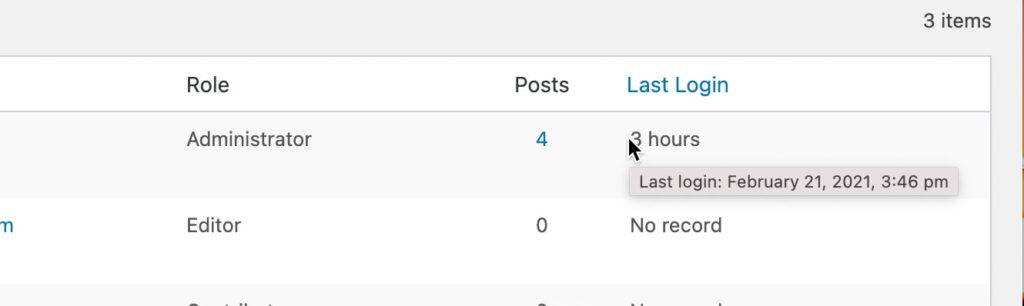
新增此程式碼段後,使用者的登入資訊將被記錄下來,你將看到一個新的最後登入列。如果使用者在新增後沒有登入,則會顯示 “No record” 資訊。

如果您需要知道確切的登入時間,也可以將滑鼠懸停在時間上,檢視完整的時間戳。
最重要的是,如果您熟悉 PHP,就可以輕鬆定製該功能的各個方面。
該程式碼片段還增加了在前端顯示使用者上次登入時間的功能。例如,您可以在網站的作者框中加入 [lastlogin] 簡碼,讓使用者看到作者最後一次線上的時間。
希望這篇快速指南對您展示如何顯示使用者上次登入 WordPress 的時間有所幫助。如果您有任何問題,請在下面的評論中告訴我。




評論留言