

從 ZIP 檔案(如我們的可下載備份功能生成的檔案)恢復備份有時會是一個漫長的過程。如果在使用 SFTP 上傳備份前在本地計算機上解壓縮 ZIP 檔案,很可能會遇到瓶頸,因為 SFTP 只能同時傳輸有限數量的檔案。
幸運的是,有一種更快的方法可以大大縮短備份恢復時間。
與其在本地解壓縮 ZIP 檔案並上傳解壓縮後的資料夾,不如先將 ZIP 檔案上傳到伺服器,然後再解壓縮,這樣通常會更快。
在本篇文章中,我們將介紹如何使用 SSH 解壓上傳到伺服器的檔案。在我們的示例中,我們將解壓伺服器上的備份檔案,但同樣的技術也可用於解壓任何 Linux 伺服器上的任何 ZIP 檔案。
第 1 步 – 使用 SSH 登入伺服器
第一步是用 SSH 登入伺服器。為此,你需要一個 SSH 客戶端,如 macOS 和 Linux 中的內建終端應用程式或 Windows 上的免費 PuTTY 客戶端,以及 SSH 登入詳細資訊–IP 地址、使用者名稱、密碼(可選)和埠。
密碼與公鑰驗證
你可能想知道為什麼密碼是可選的。使用 SSH 登入伺服器時,有兩種身份驗證方法:密碼和公鑰身份驗證。密碼驗證方法使用純文字密碼。
公鑰身份驗證被廣泛認為是比密碼身份驗證更安全的替代方法。公鑰驗證方法要求你生成一對金鑰–公鑰和私鑰。公鑰上傳到伺服器,私鑰儲存在本地計算機上。在 SSH 登入過程中,會驗證這兩個金鑰之間的加密連結,以驗證使用者身份。
部分伺服器提供商支援使用者通過面板上傳 SSH 公鑰。如果您使用的是其他伺服器提供商,我們建議您檢視相關文件,瞭解如何將 SSH 金鑰上傳到伺服器。
現在我們已經介紹了密碼和公鑰驗證的區別,接下來讓我們看看 SSH 登入過程。
我們通常可以在儀表盤中找到伺服器的 SSH 詳細資訊。
找到登入資訊後,可以使用以下 SSH 命令登入。
>ssh username@ip-address -p port
根據下面的登入資訊示例,SSH 終端命令為 ssh kinstasite@146.148.59.197 -p 24910。如果不使用公鑰身份驗證,執行登入命令後還會提示輸入 SSH 密碼。
- IP 地址: 146.148.59.197
- 使用者名稱: kinstasite
- 埠: 24910
SSH 登入成功後,你應該會在終端視窗中看到如下內容。
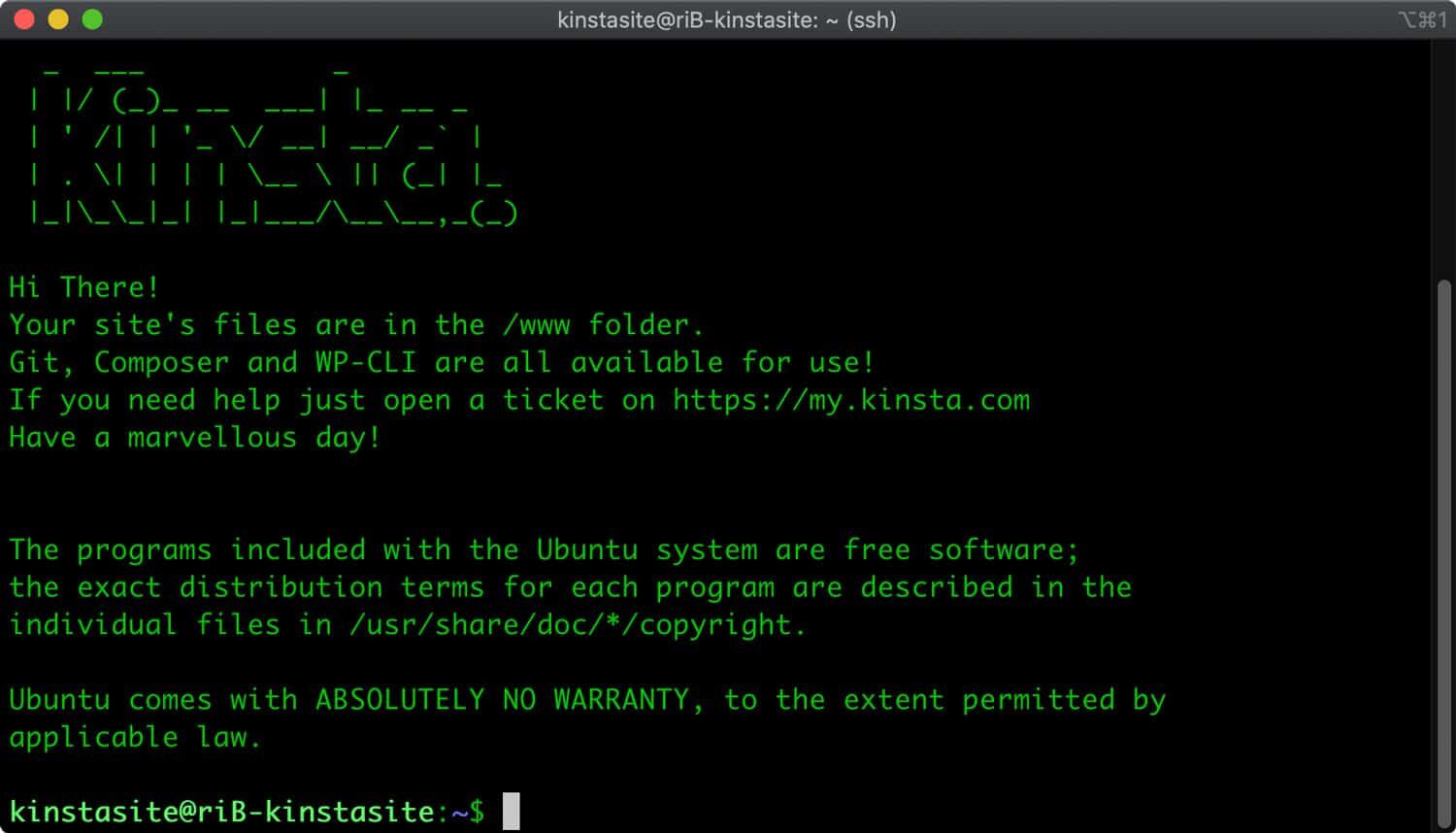
SSH 終端視窗
第 2 步 – 安裝 Unzip 軟體包(可選)
在某些 Linux 發行版中,預設情況下不安裝 unzip 軟體包。Kinsta 使用者不必擔心安裝 unzip 軟體包,因為我們的所有網站容器都自動安裝了該軟體包。如果你管理的伺服器沒有安裝 unzip 軟體包,你可以使用下面的命令來安裝它,注意需要 sudo 級別的許可權。
Ubuntu 和 Debian
sudo apt install unzip
CentOS 和 Fedora
sudo yum install unzip
第 3 步 – 使用終端解壓 ZIP 檔案
下一步是導航到 ZIP 檔案並解壓。要導航到正確的資料夾,我們可以使用 cd 命令,如下圖所示。
>cd directory
我們已將 backup.zip 檔案上傳到 ~/private 目錄,因此將使用下面的命令。
>cd ~/private
注意我們的終端提示現在如何顯示 ~/private 目錄。
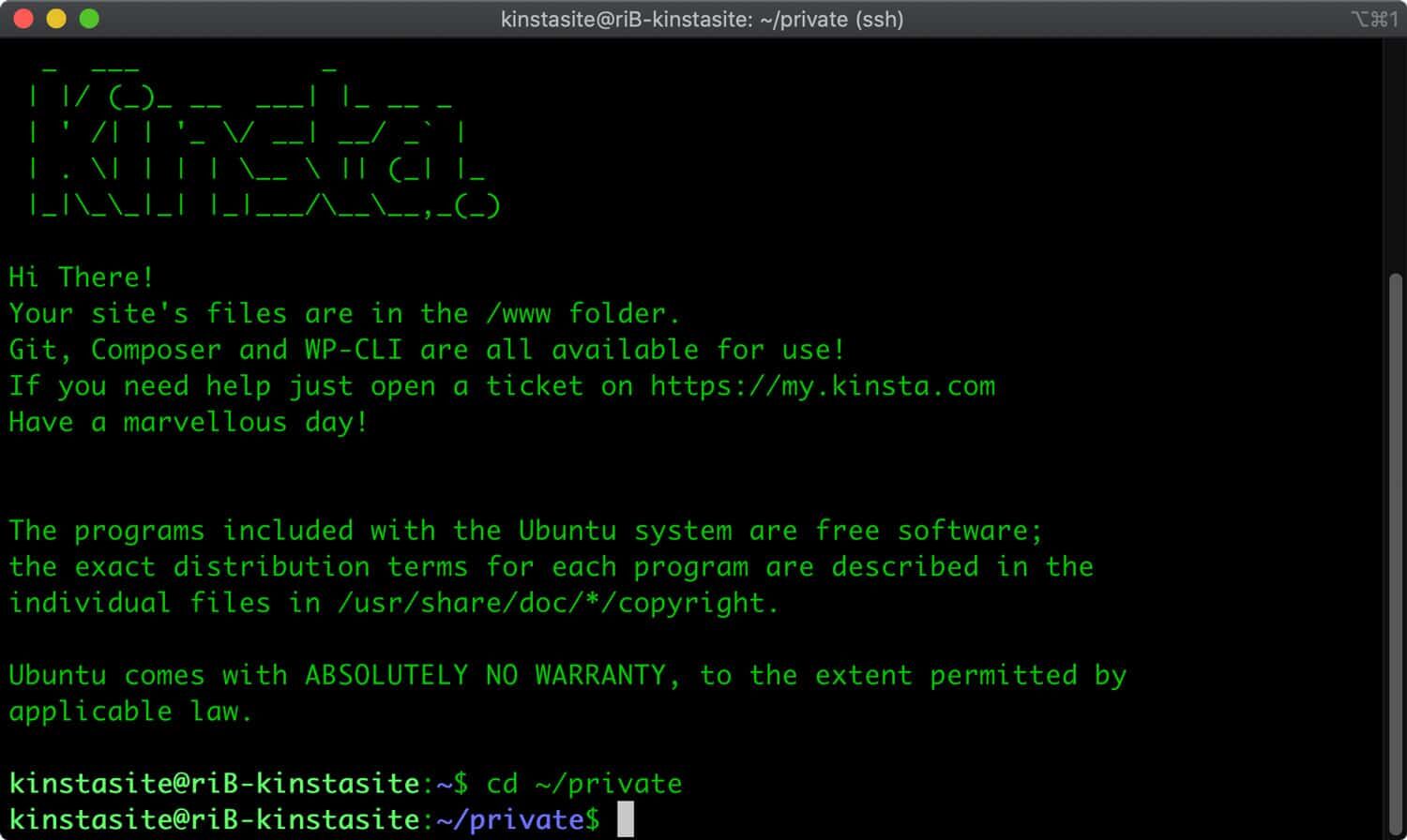
導航到包含 ZIP 檔案的目錄
我們可以使用 ls 命令列出當前目錄下的檔案和資料夾。在下面的截圖中,你可以看到 ~/private 目錄中的 backup.zip 檔案。

在終端中列出檔案
解壓 ZIP 檔案有兩種方法。你可以將其解壓到當前目錄或其他目錄。
要將檔案解壓到當前目錄,請使用下面的命令。
>unzip your-file.zip
要將檔案解壓縮到其他目錄,請使用此命令。
>unzip your-file.zip -d directory
對於 backup.zip 檔案,我們要將其解壓到 ~/public 資料夾,可以使用下面的命令來完成。
>unzip backup.zip -d ~/public
執行 unzip 命令後,你會看到一系列以 “inflating” 開頭的行。這表明解壓過程已成功啟動。
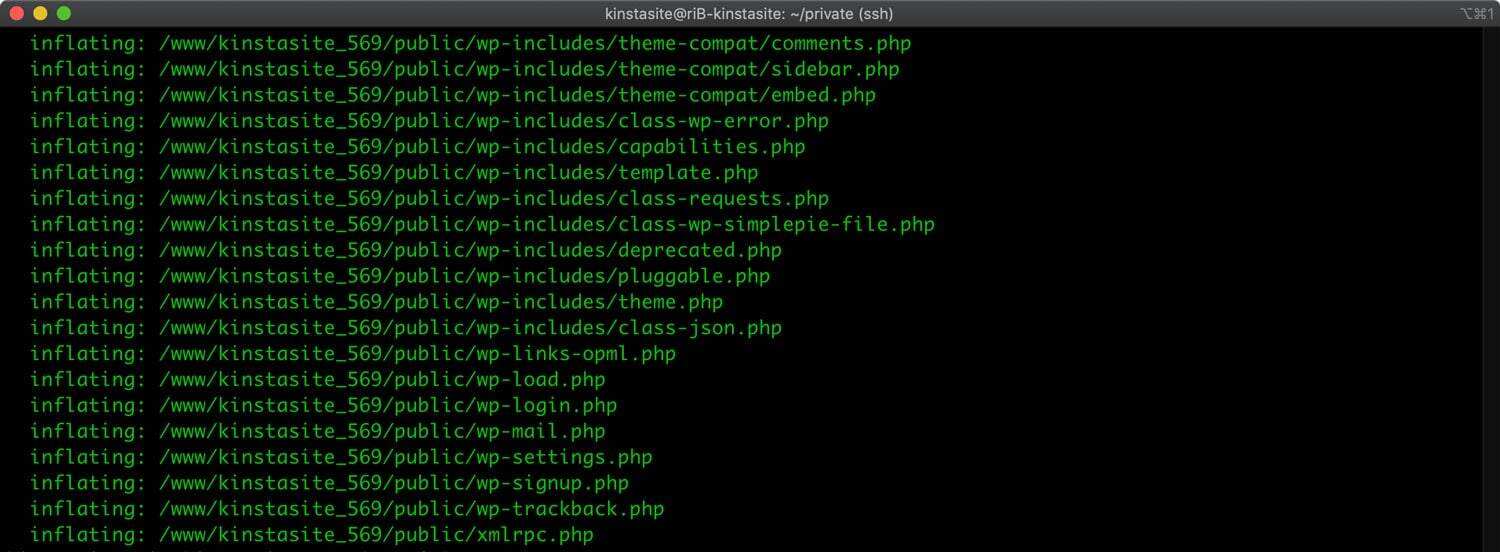
在終端中解壓檔案
解壓縮過程結束後,使用 cd 命令導航到目標目錄,並使用 ls 命令列出檔案,以驗證解壓縮後的檔案是否在正確的位置。
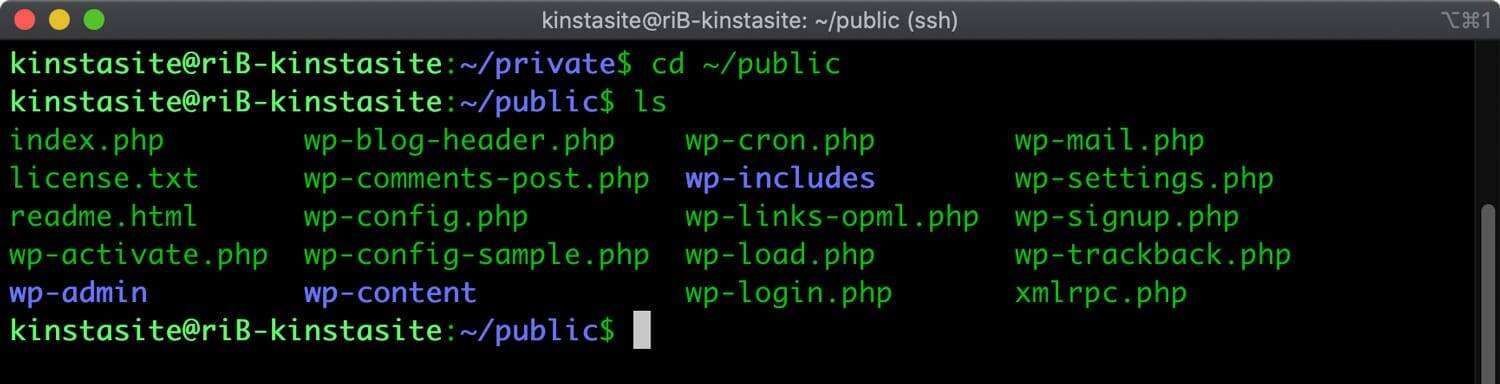
驗證解壓後的檔案
如果想在解壓縮後刪除原始 ZIP 檔案,可以使用 rm 命令,如下所示。
>rm /path/to/your-file.zip
一般來說,如果要處理超過 50 MB 大小的 ZIP 檔案,在伺服器上解壓縮通常比在本地計算機上解壓縮更快。不過,解壓 ZIP 檔案還有更多好處,因為除了恢復備份,使用 SSH 和終端還能在很多情況下發揮作用。
小結
使用 SSH 在終端中解壓 ZIP 檔案可以大大加快工作流程,尤其是在批量上傳大量檔案的情況下。使用本帖中列出的 SSH 命令,你就能快速恢復備份和移動內容,而無需等待漫長的 SFTP 上傳。



評論留言