

WP Rocket是WordPress網站最簡單有效的快取外掛之一。它提供一鍵式功能,用於刪除未使用的CSS、延遲JavaScript和優化快取以加速您的網站。另一方面,Cloudflare是一項免費的CDN服務,可從最近的位置向使用者訪問者提供內容。將WP Rocket快取的強大功能與Cloudflare CDN相結合以提高您網站的效能是一個好主意。
Rocket CDN與Cloudflare
WP Rocket還提供自己的RocketCDN,您可以將CDN部分整合到WP Rocket設定中。RocketCDN來自StackPath,您每月需要7.99美元才能開始使用這項僅限高階服務。要使用RocketCDN,您需要通過在您的DNS區域中設定CNAME來建立CDN重定向,並在CDN設定頁面新增CNAME。但是,Cloudflare是一個免費的CDN,您無需建立CNAME記錄即可在WordPress中使用Cloudflare。
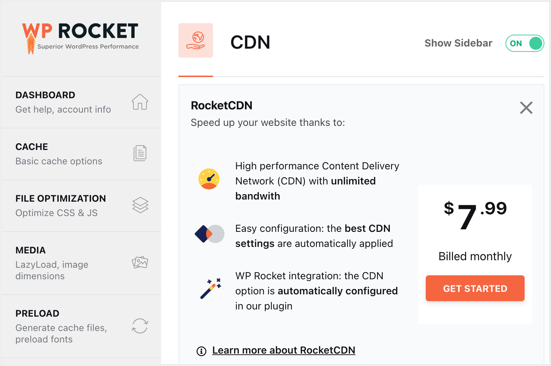
來自WP Rocket的RocketCDN
您需要更改指向Cloudflare伺服器的域的名稱伺服器,並通過它們路由整個流量。這有助於保護您的網站並改善向使用者的內容交付。要將Cloudflare與WP Rocket一起使用,您需要啟用附加元件且無需使用CDN部分。
WP Rocket Cloudflare附加元件
要將WP Rocket與Cloudflare一起使用,您必須啟用預設情況下隨WP Rocket外掛提供的附加元件。將Cloudflare CDN與WP Rocket一起使用時,不必使用該外掛。但是,該外掛有助於優化您的Cloudflare帳戶中的設定,以便通過快取正確使用CDN設定。
啟用Cloudflare外掛
登入到您的WordPress管理面板並導航到“Setting > WP Rocket”部分。導航到“附加元件”選單並向下滾動到“Rocket Add-ons”部分。此時,WP Rocket提供了兩個附加元件——Cloudflare和Sucuri。預設情況下,所有載入項狀態都設定為關閉。通過單擊“Add-ons status”按鈕開啟Cloudflare載入項,如下所示。
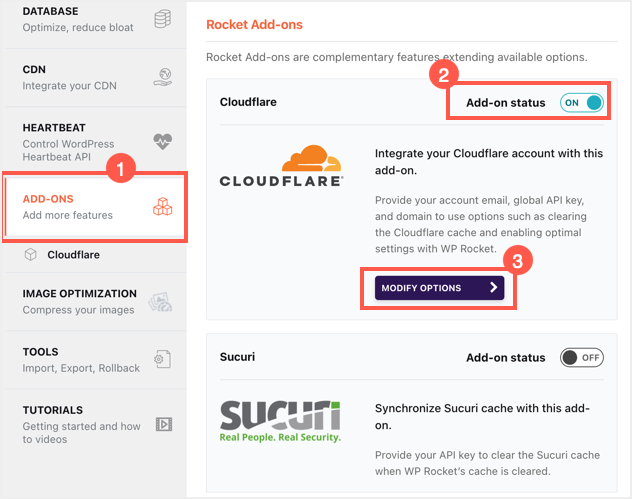
WP Rocket外掛中的Cloudflare外掛
使用WP Rocket設定Cloudflare
啟用外掛後,單擊“Modify Options”按鈕檢視配置設定。有三個部分可用於優化Cloudflare的設定。
- Cloudflare憑據
- Cloudflare設定
- Cloudflare快取
相關文章:
Cloudflare憑證
要將WP Rocket與Cloudflare一起使用,您需要允許外掛訪問您的Cloudflare帳戶。這可以通過新增Cloudflare全域性API金鑰、區域ID以及您的登入電子郵件地址來完成。
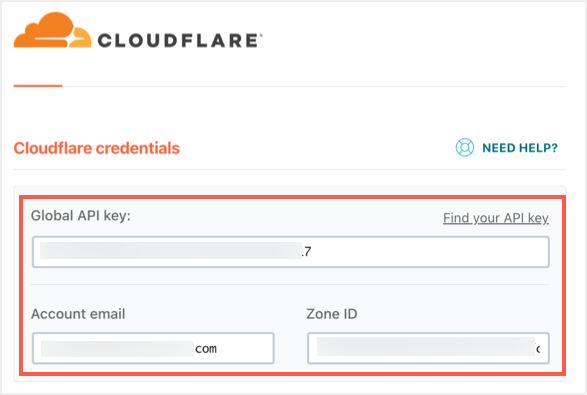
連線Cloudflare和WP Rocket
轉到您的Cloudflare帳戶並選擇您的站點以檢視儀表盤。您將登陸“Overview”部分並向下滾動以檢視“API”部分(這將顯示在右側邊欄上)。您可以在此處找到Zone ID,將其複製並貼上到您的WP Rocket Zone ID文字框中。之後單擊顯示在您的帳戶ID下方的“Get your API token”連結。

獲取Cloudflare區域ID
這將帶您進入帳戶資料中的“API Tokens”部分。您可以在“API Keys”部分看到“Global API Key”和“Origin CA Key”。單擊Global API Key選項的“View”按鈕。
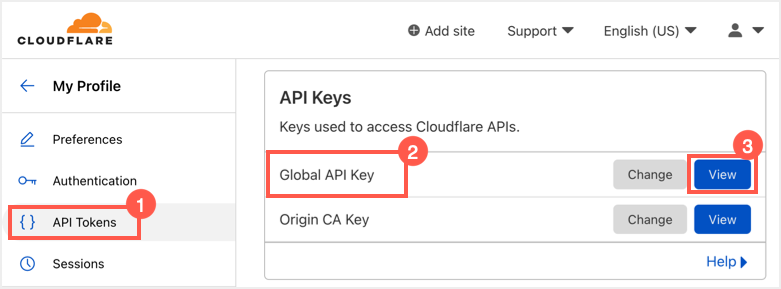
在Cloudflare中獲取Global API Key
您需要輸入您的Cloudflare帳戶密碼才能檢視Global API Key。因此,輸入您的密碼,然後單擊彈出視窗中的“View”按鈕。
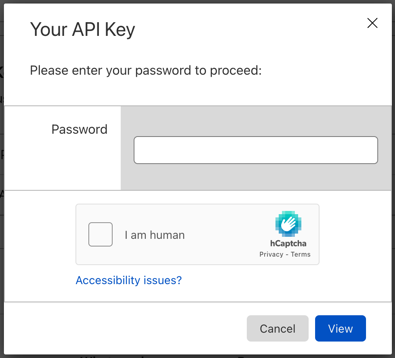
輸入Cloudflare密碼
現在,您將獲得您的全域性API金鑰,您可以將其複製並貼上到WP Rocket的“Global API Key”文字框中。
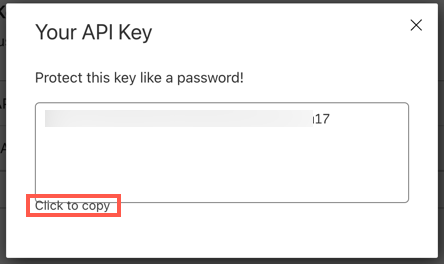
複製全域性API金鑰
注意:對於帳戶電子郵件,請確保向您提供Cloudflare帳戶電子郵件,而不是WP Rocket或WordPress管理員電子郵件地址。
Cloudflare設定
下一部分,您將擁有如下所示的三個選項。關閉開發者模式和相關協議選項並啟用“Optimal settings”選項。
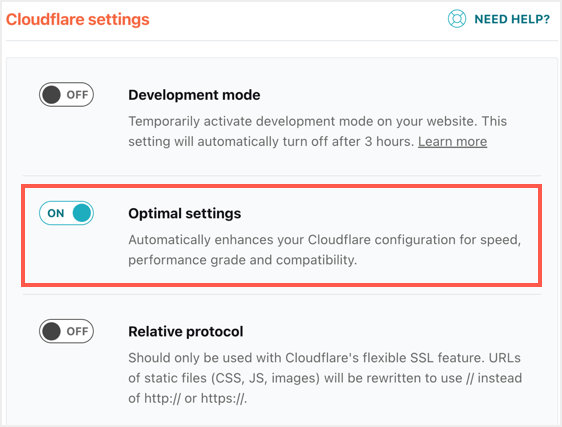
Optimal Cloudflare設定
開發模式將在您的Cloudflare帳戶中開啟開發模式並禁用快取/縮小設定。您可以使用開發模式立即測試更改,而不會干擾Cloudflare快取。否則,只需禁用此選項即可。啟用最佳設定以自動開啟Cloudflare中的以下功能:
- 自動縮小 – 啟用 CSS、JSS和HTML最小化選項。
- 將瀏覽器快取TTL從預設值4小時更改為1年。
- 禁用WP Rocket功能。
- 使快取級別達到標準。
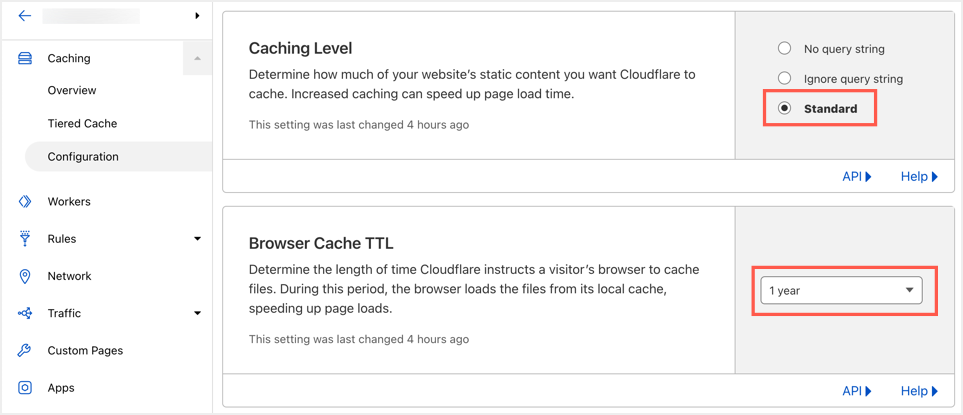
Cloudflare最佳設定
相對協議選項會將所有靜態檔案(如影象)的URL更改為使用//而不是http://或https://。WP Rocket建議僅在Cloudflare中的SSL狀態設定為靈活時才使用此選項。您可以在Cloudflare帳戶儀表盤的“SSL/TLS > Overview”部分下檢視SSL/TLS狀態。
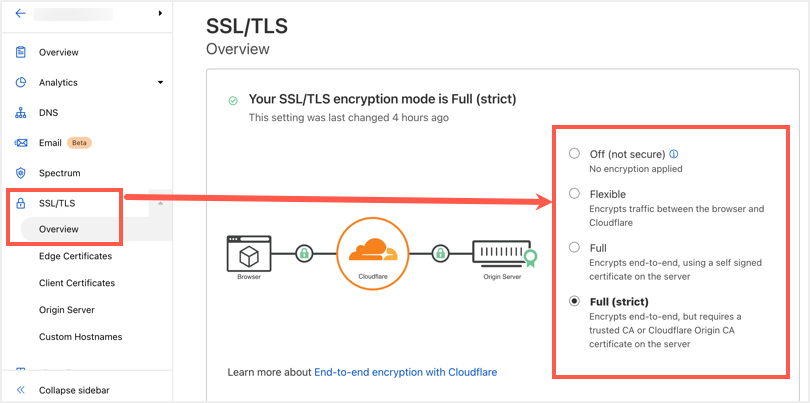
在Cloudflare中檢查SSL狀態
如果您使用完整或嚴格模式,則禁用相關協議選項。
Cloudflare快取
這是最終設定,只有當您想要刪除Cloudflare快取的內容時,才可以單擊“CLEAR ALL Cloudflare CACHE FILES”。這與Cloudflare帳戶的“Caching > Configuration”部分下的“Purge Everything”選項相同。
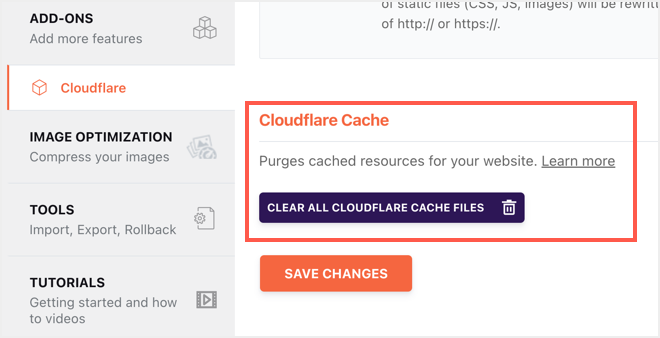
從WP Rocket清除所有Cloudflare快取
完成設定後,單擊“Save Changes”按鈕以連線WP Rocket和Cloudflare。您將在您的Cloudflare帳戶中看到更改的最佳設定摘要,並且WP Rocket將開始預載入頁面。
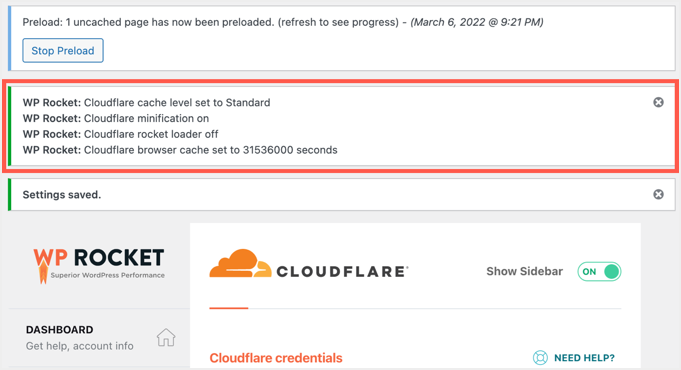
Cloudflare設定狀態
小結
如您所見,WP Rocket通過附加元件簡化了Cloudflare設定。您只需連線您的Cloudflare帳戶並啟用最佳設定即可無縫使用CDN。如果您的網站出現問題,您可以禁用該外掛並直接在Cloudflare帳戶中進行更改。


評論留言