

管理資料庫是執行網站的一個複雜但必要的部分。幸運的是,有像phpMyAdmin這樣的軟體可以讓這個過程變得更容易。這種流行的管理工具似乎很難學習,但是一旦掌握了它,訪問和修改資料庫將變得輕而易舉。
最困難的部分是知道如何安裝phpMyAdmin並在您的Web伺服器上進行設定。如果你遇到了麻煩,你肯定不是唯一一個。
在本文中,我們將逐步向您展示如何在所有主要作業系統上安裝phpMyAdmin,以及如何配置它。
什麼是phpMyAdmin?
每個網站背後都有一個資料庫。該資料庫允許您儲存從使用者帳戶資訊到您在網站上釋出的帖子的資料。雖然有許多資料庫服務,但MySQL是最受歡迎的一種。並且最有可能的是您的網站正在使用的那個。MariaDB是一種常見的替代方案。
直接與MySQL互動可能會很複雜且令人困惑,尤其是當您不熟悉網站管理時。但是與資料庫互動通常是站點維護的必要部分。
phpMyAdmi旨在為MySQL帶來一個基於瀏覽器的視覺化介面,並讓您更輕鬆地使用您的資料庫。由於其受歡迎程度,許多網路託管服務包括訪問phpMyAdmin。
為什麼需要phpMyAdmin?
如果沒有像phpMyAdmin這樣的工具,您訪問資料庫的唯一選擇就是使用命令列。這意味著您沒有視覺化介面——只有一個文字提示,您可以在其中輸入命令。這樣做可能會令人困惑,甚至可能導致意外破壞您的網站。
phpMyAdmin是免費和開源的。廣泛的網路主機支援它,您甚至可以自己安裝,而無需支付一分錢。一旦您安裝了它,從視覺化介面執行資料庫命令就會更加直觀。
您可以自己嘗試phpMyAdmin,看看它是否是您想要使用的資料庫管理器。一旦您試駕並決定喜歡它,您就可以在您的伺服器上安裝該工具。
phpMyAdmin要求
幸運的是,安裝phpMyAdmin的要求相對簡單。如果您有任何型別的Web伺服器,您幾乎肯定可以讓它執行。以下是詳細要求:
- 任何型別的網路伺服器
- MySQL或MariaDB 5.5或更新版本
- 支援Javascript、cookies和Bootstrap 4.5(訪問phpMyAdmin)的網路瀏覽器
- PHP 7.2.5或更高版本
- 其他PHP要求:會話和SPL擴充套件、雜湊、ctype和JSON支援。其他擴充套件如mbstring可以提高效能或新增額外的次要功能(完整列表請參見需求頁面)。

phpMyAdmin系統要求
在您嘗試安裝phpMyAdmin之前,請記住許多Web主機已經安裝了它。
在安裝phpMyAdmin之前,請檢查您的網路主機的文件以確保他們尚未安裝它。
安裝phpMyAdmin
一旦您檢查以確保您的伺服器支援phpMyAdmin,就可以開始安裝它了。Web伺服器有多種作業系統,因此我們包含了所有最流行的作業系統,包括Windows、Mac和多個Linux發行版。
有了這個,這裡是安裝phpMyAdmin的分步說明。
如何在Windows 10上安裝phpMyAdmin
根據要求,您將需要一個帶有PHP的Web伺服器和一個資料庫才能使用phpMyAdmin。雖然您無疑可以手動下載Apache、PHP和MySQL,但還有一個更簡單的選擇,可以在Windows計算機上啟動和執行伺服器。
WAMP(Windows、Apache、MySQL和PHP)是免費軟體,可讓您輕鬆建立具有所有先決條件的伺服器。如果XAMPP for Windows(Apache、MariaDB、PHP 和 Perl)更適合您的需求,您也可以嘗試它。
WAMPserver的主頁
下載其中之一後,只需安裝它並完成設定過程即可。
假設您使用的是WAMP或XAMPP。這兩個都已經與phpMyAdmin一起提供了!在您的瀏覽器中,導航到http://localhost/phpMyAdmin,您應該會看到登入螢幕,確認您已正確安裝所有內容。
如何在Mac上安裝phpMyAdmin
在Mac上獲取phpMyAdmin有點不同。所有的先決條件都是一樣的。但由於macOS附帶Apache和PHP,因此您無需下載它們。
對於Mac,您有兩個選擇:您可以像使用其他作業系統一樣使用XAMPP或手動安裝所有內容。
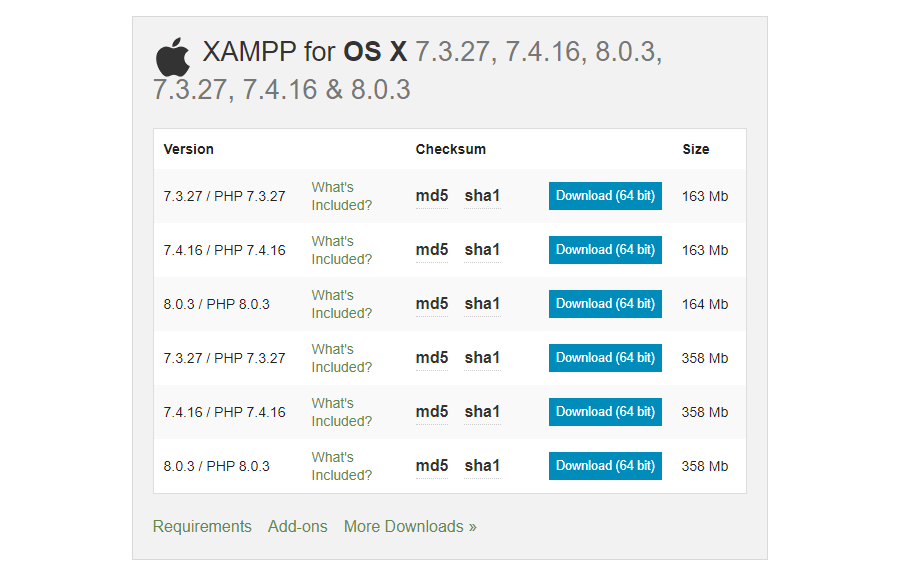
XAMPP OSX下載列表
下載適用於OS X的XAMPP,開啟它,然後將其放入您的應用程式資料夾中。
開啟XAMPP Control/Applications/XAMPP/manager-osx.app以啟動Apache和MySQL伺服器。如果您隨後訪問http://localhost,您應該會發現一切正常,並且您的phpMyAdmin登入資訊位於“工具”部分。
如果您改為手動安裝phpMyAdmin,則該過程很簡單。由於您已經擁有Apache和PHP,因此您只需要下載MySQL。確保從下拉選單中選擇macOS。下載並安裝該檔案,按照說明進行操作,並記錄提供給您的所有使用者名稱和密碼。
然後您可以開啟系統偏好設定並啟動MySQL以啟動伺服器。您還可以通過在終端中執行以下命令來啟動Apache:
sudo apachectl start
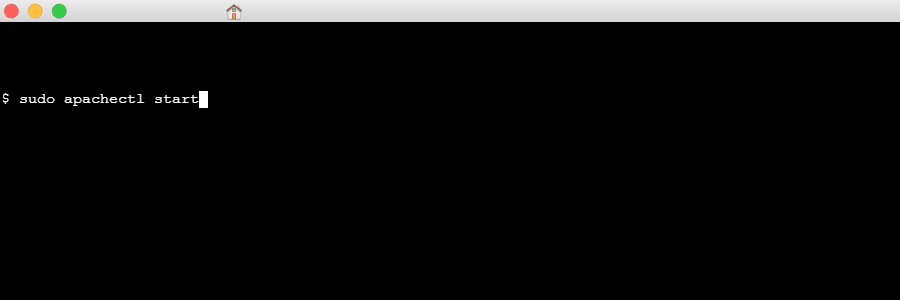
在Mac終端中啟動Apache的命令
有了這個,剩下的就是安裝phpMyAdmin。將資料夾重新命名為“phpMyAdmin”並將其移動到 /Library/WebServer/Documents/。通過在瀏覽器中訪問http://localhost/phpMyAdmin檢查以確保它已正確安裝。
如果您安裝了Homebrew,另一個選項是輸入命令:brew install phpMyAdmin。
如何在Ubuntu上安裝phpMyAdmin
作為最受歡迎和最容易使用的Linux發行版之一,Ubuntu是您伺服器的不錯選擇。
雖然總是可以手動安裝Apache和MySQL,但Linux有自己的標準伺服器軟體“堆疊”,稱為LAMP(Linux、Apache、MySQL和PHP)。與WAMP和XAMPP不同,它不隨phpMyAdmin一起提供,因此您需要手動安裝它。幸運的是,Ubuntu允許您通過命令列進行所有安裝。
首先,檢查是否啟用了tasksel。Ubuntu的伺服器版本應該安裝它,但如果你有桌面版本,你可以使用以下命令啟用它:
sudo apt-get install tasksel
之後,您可以使用tasksel使用以下命令安裝LAMP伺服器:
sudo tasksel install lamp-server
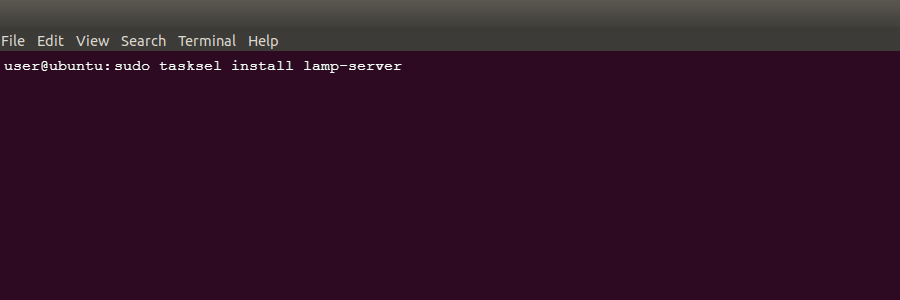
在Ubuntu中通過命令列安裝LAMP伺服器
現在,您可以安裝phpMyAdmin:
sudo apt install phpMyAdmin
有了它,您就擁有了在計算機上執行伺服器所需的所有檔案。
如何在CentOS 7上安裝phpMyAdmin
在CentOS 7上安裝phpMyAdmin與其他發行版非常相似,但命令略有不同,因為該作業系統使用Yum而不是典型的apt命令。
也沒有簡單的LAMP堆疊可以一次性安裝您需要的所有伺服器元件,因此您需要手動下載Apache、MySQL和PHP。幸運的是,這些可以通過命令列輕鬆獲得。
首先,讓我們使用命令列下載LAMP堆疊,從Apache開始:
sudo yum install httpd.service
要啟動Apache伺服器並確保它在引導時執行,請使用以下命令:
sudo systemctl start httpd.service
sudo systemctl enable httpd.service
現在是安裝資料庫的時候了。CentOS 7預設安裝MariaDB。它還與phpMyAdmin完全相容,因此使用起來很安全。雖然可以改為下載MySQL,但這是一個複雜得多的過程。讓我們使用MariaDB:
sudo yum install mariadb-server mariadb
現在我們可以執行它並使其在啟動時啟動:
sudo systemctl start mariadb
sudo systemctl enable mariadb.service
要完成MariaDB的安裝並確保其安全,請使用以下命令執行安全安裝設定。
sudo mysql_secure_installation
最後,我們可以使用附加的MySQL包安裝PHP。
sudo yum install php php-mysql
您還需要重新啟動Apache伺服器,以便它與PHP一起正常工作。
sudo systemctl restart httpd.service
這樣,您就擁有了所需的LAMP堆疊,並最終可以下載phpMyAdmin。由於它不在Yum儲存庫中,因此您需要使用以下命令安裝EPEL儲存庫:
sudo yum install epel-release
並安裝phpMyAdmin。
sudo yum install phpMyAdmin
在CentOS 7上還需要幾個步驟,但您現在應該有一個準備好配置的伺服器。
如何在Debian上安裝phpMyAdmin
與CentOS 7非常相似,您需要使用命令列手動安裝LAMP堆疊。首先,讓我們使用以下命令獲取Apache:
sudo apt install apache2
接下來,我們將安裝MariaDB。與CentOS 7一樣,此Linux發行版與MariaDB配合使用效果更好,我們建議您改用該發行版。
sudo apt install mariadb-server
和CentOS 7一樣,您應該執行安全安裝來新增資料庫密碼並確保一切都是安全的。
sudo mysql_secure_installation
最後,我們可以安裝PHP和一些您的伺服器需要執行的額外包。
sudo apt install php php-mysql libapache2-mod-php
我們可以通過安裝phpMyAdmin來完成。
sudo apt install phpMyAdmin
如何訪問phpMyAdmin
一旦正確安裝了phpMyAdmin,在任何作業系統上訪問和登入都是一樣的。
您將需要您的網路伺服器地址,然後附加/phpMyAdmin/到它的末尾。如果您只是在計算機上設定了伺服器,則地址很可能只是“localhost”,因此請訪問此連結:
http://localhost/phpMyAdmin
如果這是您已經在網路上執行的伺服器,它也可能是一個IP,甚至是一個命名地址。如果您不確定,您可能會在Apache或MySQL配置檔案中找到該地址。
進入登入螢幕後,您將需要使用者名稱和密碼。如果這是全新安裝,使用者名稱可能是“root”,您可以將密碼留空。如果這不起作用,密碼可能是“password”。
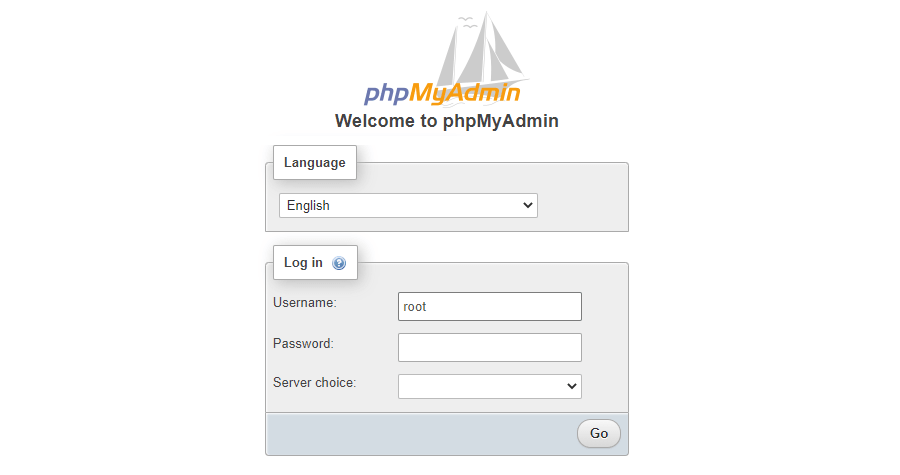
phpMyAdmin登入螢幕
如果您無法登入,請檢查phpMyAdmin或MySQL配置檔案以查詢您的登入資訊。您可能還在安裝過程中更改了登入資訊。
如果Linux使用者在訪問頁面或登入時遇到問題,應嘗試以下命令:
sudo dpkg-reconfigure phpMyAdmin
最後,您應該注意,如果您使用的是預裝了phpMyAdmin的網路主機,您通常可以在您的主機儀表板中找到登入資訊和連結。在這種情況下,您不需要在伺服器上手動安裝phpMyAdmin。
配置phpMyAdmin
安裝資料庫管理器並準備好在您的系統上執行後,您應該知道如何配置phpMyAdmin。與任何伺服器軟體一樣,您肯定會想要對設定進行大量修改。
未配置的phpMyAdmin也可能帶來潛在的安全風險。您需要採取一些額外的步驟來鎖定您的系統。
如果您需要恢復資料庫的備份,您可以隨時使用phpMyAdmin匯入新的SQL檔案。在對資料庫或其設定進行任何重大修改之前,請務必經常進行備份,尤其是當您不只是在測試伺服器上工作時。
如何執行SQL查詢
現在您已經使用了phpMyAdmin,您應該知道如何執行它的用途:執行SQL查詢。
您可以在主頁上執行查詢(這將適用於整個站點),也可以在特定的資料庫或表中執行。單擊螢幕頂部的SQL選項卡,輸入您的命令,然後按Go。
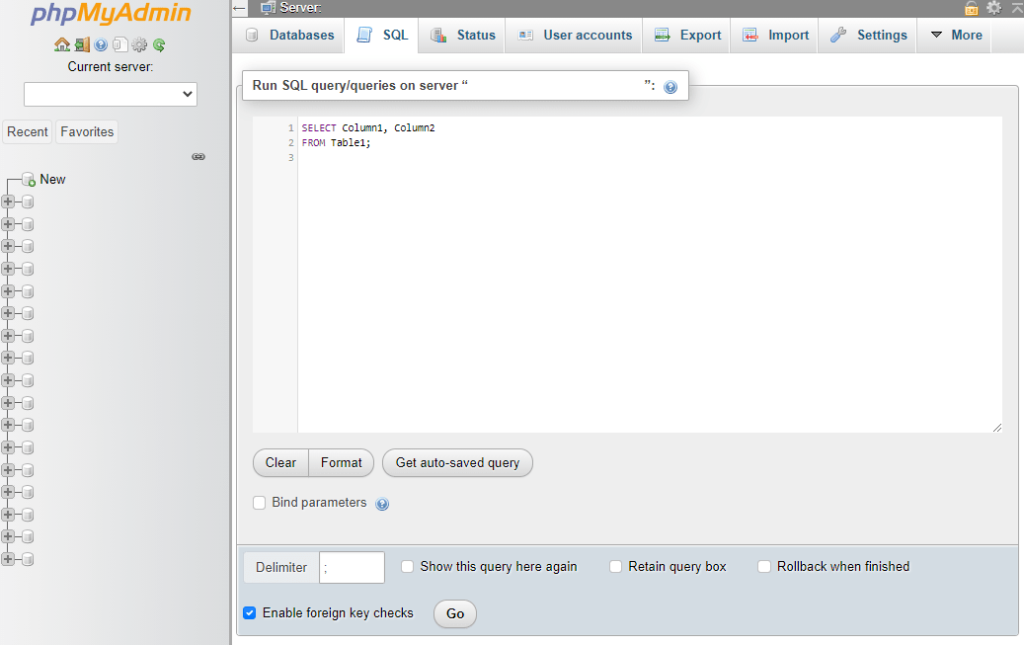
在phpMyAdmin中執行SQL查詢
以下是常見SQL查詢的列表:
- Select:最重要的標籤,幾乎在每個查詢的開頭使用。
- Create Table:建立一個新表。
- Alter Table:新增新列。
- Insert:新增新行。
- Delete:刪除列。
- Update:編輯表中的值。
- Sum():將所有值相加。
- Avg():取平均值。
- Count():計算填充的列數。
- Round():將值四捨五入為您設定的整數。
- Max():返回最大值。
- Min():返回最小值。
- Between:選擇特定範圍內的列。
- Group By:按資料對錶格進行分組。
- Order By:以某種方式排序結果。
當然還有更多命令需要學習,但這些只是一些開始。
如何更改phpMyAdmin預設的URL
保留phpMyAdmin訪問連結的預設設定 ( http://website.com/phpMyAdmin) 可能會帶來安全風險。
如果您使此頁面易於查詢,黑客將能夠訪問它並嘗試暴力破解您的使用者名稱和密碼。如果您將憑據保留在預設的“root”和“密碼”上,情況可能會更糟。
但是通過將URL更改為只有您知道的內容,您可以使未知使用者訪問此頁面並嘗試猜測密碼變得更加困難。
在文字編輯器中開啟phpMyAdmin.conf,您可以在Windows/WAMP上的C:\wamp\alias、XAMPP上的xampp\apache\conf\extra、Linux上的 /etc/httpd/conf.d或Mac上的/usr/conf/extra找到它。
你應該在那裡看到這一行:
Alias /phpMyAdmin /usr/share/phpMyAdmin
將/phpMyAdmin路徑更改為您選擇的新地址。例如:
Alias /exampleURL /usr/share/phpMyAdmin
現在,您可以通過訪問您設定的自定義地址 ( http://website.com/exampleURL)來訪問phpMyAdmin的這個唯一URL 。
如何設定NGINX身份驗證閘道器
另一種選擇是使用身份驗證閘道器設定第二層安全性。將phpMyAdmin登入頁面移至祕密位置後,您可以對該頁面進行密碼保護,以降低攻擊者通過的可能性。
NGINX伺服器上的Linux使用者可以在命令列中執行以下命令來建立身份驗證閘道器(這在Apache伺服器上也是可能的)。
首先建立一個加密密碼(將“example”更改為您喜歡的任何內容)並記下結果:
openssl passwd example
在NGINX的資料夾中建立一個配置檔案併為其命名:
sudo nano /etc/nginx/examplename
像這樣在這個檔案中輸入使用者名稱和密碼,注意不要在冒號中留下:
exampleusername:examplepassword
現在開啟NGINX配置檔案。
sudo nano /etc/nginx/sites-available/default
在“伺服器”塊中,我們將通過貼上以下程式碼來新增我們的閘道器(確保更改值)。
location /example {
auth_basic "Login";
auth_basic_user_file /etc/nginx/examplename;
第一個/example應該是您將phpMyAdmin URL設定為的任何內容,您可以將auth_basic變數名稱調整為您想要的任何名稱,最後一個/examplename應該是您之前建立的密碼檔案的名稱。
現在登入時,您甚至應該在看到phpMyAdmin登入之前輸入您設定的憑據。
Adminer:一個更簡單的phpMyAdmin替代方案
Adminer是一個免費的開源資料庫管理工具,類似於phpMyAdmin。Adminer以前稱為phpMinAdmin,被明確設計為phpMyAdmin的更簡單、更好的替代品。
可以輕鬆部署在任何Web伺服器上。只需上傳一個輕量級的PHP檔案即可。
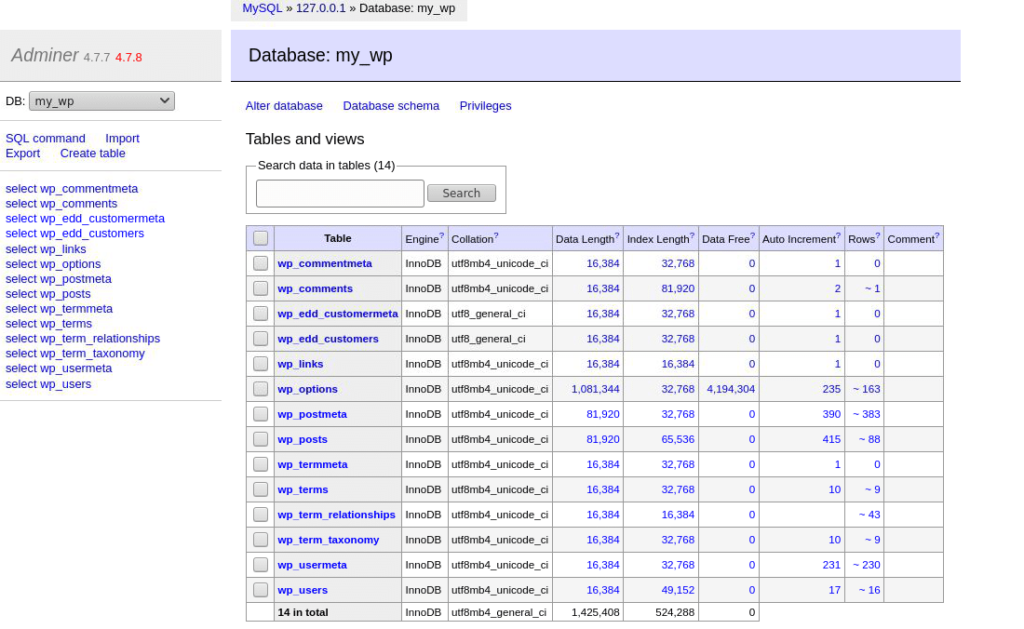
使用Adminer探索WordPress資料庫
它支援許多強大的資料庫管理功能,例如輕鬆切換資料庫、檢視和編輯表、運算元據庫值、匯入和匯出資料庫、執行SQL查詢等等。
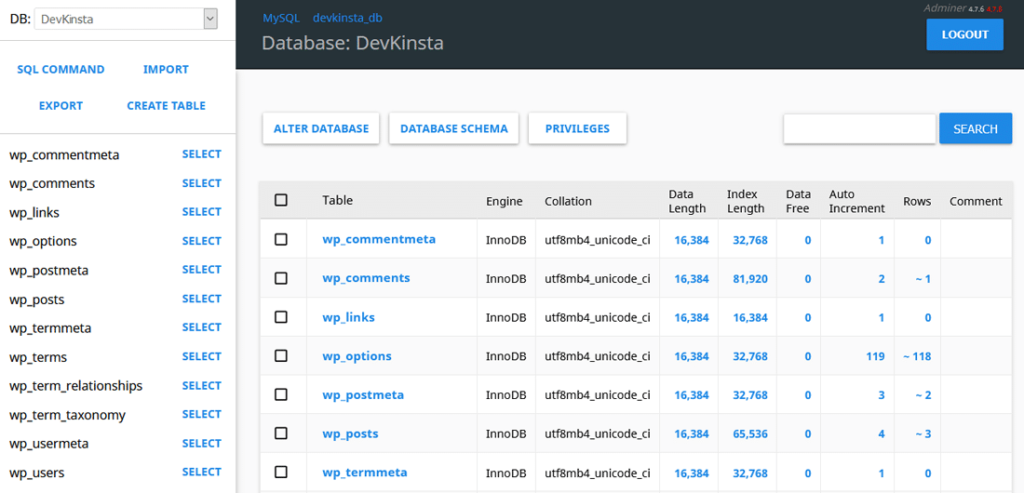
Adminer為資料庫管理器提供支援
小結
您第一次使用phpMyAdmin可能會令人生畏。但是一旦您知道如何安裝和配置它,訪問您的資料庫就像登入WordPress一樣簡單。
Windows、Mac和Linux使用者都可以使用這個寶貴的資料庫管理器。只要您有一個安裝了PHP的Web伺服器,如果您按照我們的說明進行操作,那麼執行它應該很簡單。請記住正確配置它並確保它是安全的,您將永遠不會再次修改您的資料庫。



評論留言