
網路在不斷髮展,對於許多企業主來說,這意味著需要跟上Google的所有變化。如果您不適應,則意味著您可能會落後。Google AMP是他們加速網路的移動計劃,本文將分享有關如何在WordPress中開始使用Google AMP的一些步驟的好時機,以及一些利弊新平臺。
什麼是Google AMP?
Google AMP(加速移動頁面專案)最初於2015年10月啟動。該專案依賴於AMP HTML,這是一個完全基於現有網路技術構建的新開放框架,允許網站構建輕量級網頁。簡而言之,它提供了一種提供當前網頁的精簡版本的方法。
從第一天起,AMP的重點就是速度。這可以說是行動網路最令人沮喪的事情之一——谷歌最近的研究證實了這一點,該研究表明,53%的人會離開一個無法在三秒或更短時間內載入的網站。對於使用者、企業、出版商、網站和整個行動網路來說,這是最糟糕的情況。— David Besbris,Google AMP專案負責人
根據Akamai最新的《線上零售績效狀況》報告 ,每十分之一秒都很重要。即使頁面載入時間略有增加到2.8秒,轉化率也會下降2.4%。
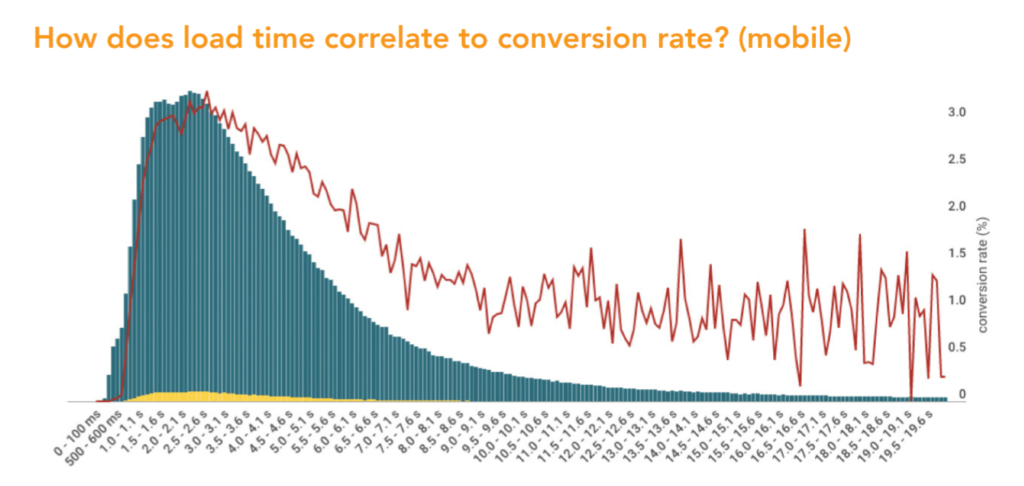
與移動速度和轉化率的相關性
許多大公司在過去一年中都採用了Google AMP,其中包括WordPress、Reddit、eBay、Pinterest、華盛頓郵報、Wired、Gizmodo等。據Google稱,Slate的每月獨立訪問者增加了44%,而每個月獨立訪問者的訪問次數增加73%。
當一個頁面在Google中通過AMP提供服務時,它旁邊會有一個AMP符號,如下面的紐約時報演示所示。請注意,您必須在移動裝置上進行測試。您還可以在Chrome devtools中使用裝置模擬器。結構化資料標記允許Google在搜尋結果中更突出地顯示您的內容。例如,包含適當標記屬性的AMP文章可能會在SERP中獲得令人垂涎的輪播位置,如下所示。
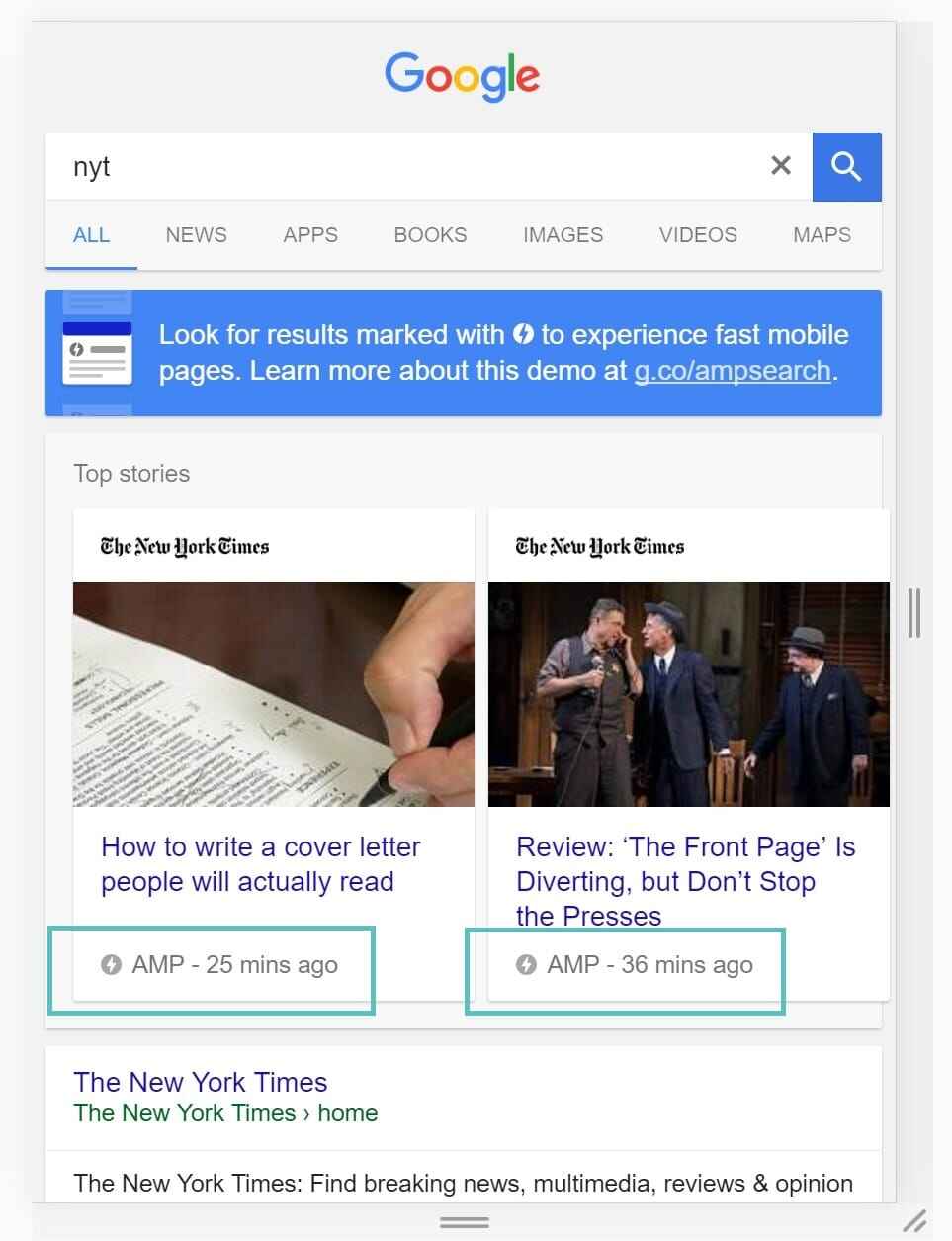
Google AMP輪播
這是紐約時報網站上AMP頁面的示例。如您所見,它非常基礎和簡單,這正是AMP的目標。這可確保它快速載入並提供更好的可用性。
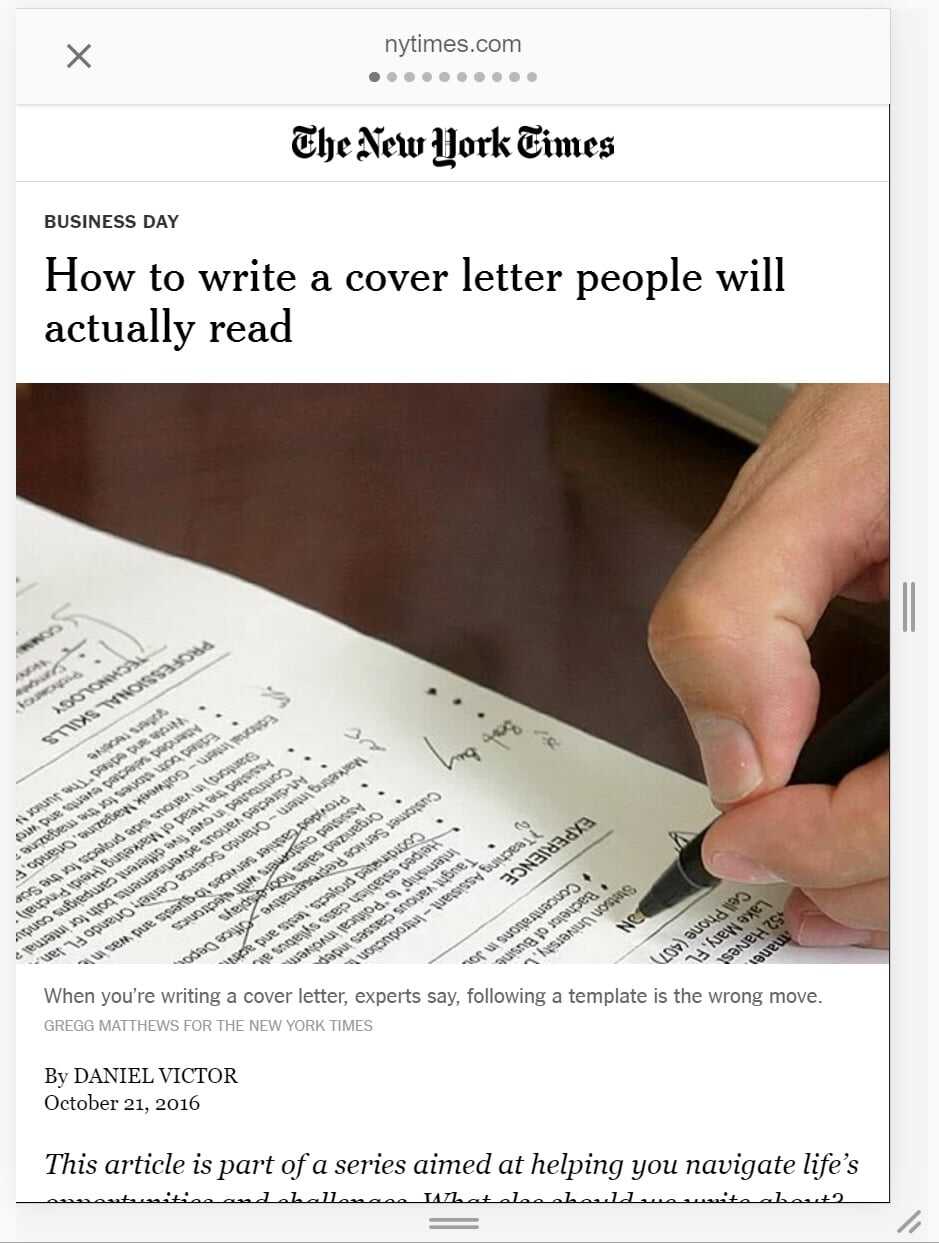
Google AMP頁面示例
與任何新平臺一樣,您應該權衡利弊,並決定它是否適合您的業務和/或網站。
Google AMP的優點
- AMP是免費和開源的。
- AMP絕對可以改善您的WordPress網站的載入時間。請記住,速度是一個排名因素。
- 在SERP中更好的展示位置,具有輪播的可能性,以獲得更好的點選率。在與流行釋出商的一項實施中,Google AMP的點選率達到了600%!
- Google AMP強制採用許多推薦的Web效能實踐,例如防止大型CSS和JS框架。
- 可能會以積極的方式影響您的轉化。
- 在過去的一年中進行了很多改進,現在Google AMP中可以輕鬆獲得廣告選項。這意味著雜誌和新出版物可以保留甚至增加其AdSense收入。
- 自動影象優化(甚至轉換為WebP格式!)
- AMP Lite為慢速網路連線引入了進一步優化。Google的位元組數總共減少了45%。
Google AMP的缺點
- AMP目前不是排名因素,但將來可能會。這可以被視為利弊。
- 如果您不是開發人員,AMP可能難以實施和測試。然而,幸運的是WordPress平臺比其他平臺更容易一些。
- 引入了您必須擔心的全新獨立平臺和功能。簡單地優化我們的移動網站發生了什麼?
- 可能會以負面方式傷害或影響您的轉化。
- 有報道稱,谷歌AMP在谷歌分析中弄亂了統計資料。
- 有些人的參與度更差,跳出率更高。
- 仍然是可能不受支援的第3方指令碼和應用程式。
- 不支援某些較舊的瀏覽器,例如Internet Explorer 11。他們表示,總的來說,他們將支援Chrome、Firefox、Edge、Safari和Opera等主要瀏覽器的2個最新版本。它們支援桌面、手機、平板電腦和相應瀏覽器的網路檢視版本。
- 閱讀Jan Dawson的觀點,為什麼Google AMP使釋出到網路變得更難,而不是更容易。
- 閱讀Alex Kras關於Google AMP的一些問題的文章,以及Google AMP專案技術負責人的迴應。
- Tim Kadlec分享了他對Google AMP的看法以及對更好替代方案的需求:內容效能策略。
截至2017年2月,Google AMP已開始顯示直接釋出者的URL。以前它只顯示從快取中提供服務的Google版本。這從品牌的角度提出了人們的擔憂。幸運的是,谷歌也意識到了這一點並做出了改變。現在,瀏覽器的URL欄位將繼續顯示Google URL。但是,AMP標題區域將顯示一個連結或鏈圖示,即所謂的“錨點”按鈕。單擊此按鈕將顯示釋出者的直接URL,以便可以輕鬆複製和貼上。這仍然不是一個完美的解決方案,但總比沒有好。
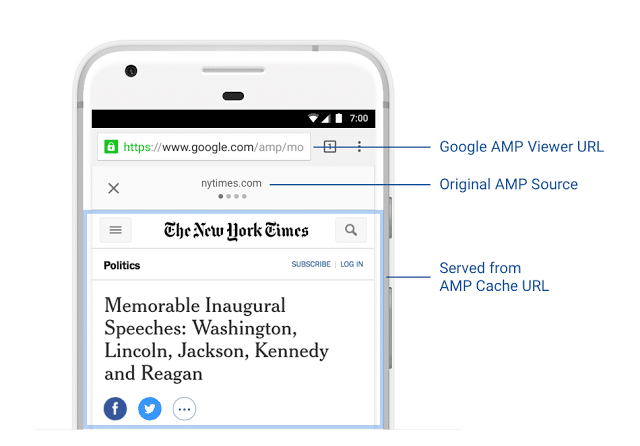
img src:谷歌開發者部落格
這是另一個失去品牌的例子。
另一個不使用Google AMP的原因 –> 你失去了你的品牌 🙂 cc @HuffingtonPost你可能想考慮一下 🙂 pic.twitter.com/n3LEHIOEBZ
– Syed Balkhi (@syedbalkhi) 2017年1月19日
同樣重要的是要注意,如果存在的唯一移動版本頁面是AMP版本,即使Google將其索引切換到移動優先索引,Google仍將使用桌面版本進行索引。
所以@maileohye確認,在有桌面和AMP的情況下,谷歌將首先為移動裝置索引桌面。#搜尋狀態
– 詹妮弗·斯萊格 (@jenstar) ,2016年11月14日
如何在WordPress中設定Google AMP
值得慶幸的是,現在在WordPress中實施Google AMP比6個月前要容易得多。WordPress外掛和整個平臺都取得了很大進展。但請記住,您的程式碼必須通過Google驗證才能在SERP中顯示您網站的AMP版本。外掛會將您的帖子轉換為AMP版本,但Google決定改為顯示AMP版本。
基本上它的工作原理是您的WordPress文章獲得分配給它的不同URL。這一切都由WordPress外掛自動處理。通常 /amp 或 /?amp 會附加到您當前的文章中。下面是一個例子:
原始部落格文章URL:https://domain.com/blog-post
AMP部落格文章URL:https://domain.com/blog-post /amp/
谷歌AMP相關WordPress外掛
外掛庫中目前有2個流行的WordPress外掛,可以幫助您使用Google AMP進行設定。第一個是免費的官方AMP外掛,它實際上是由Automattic的團隊開發的。
Automattic的官方Google AMP外掛
在撰寫本文時,它目前有超過200,000次活躍安裝。您可以從WordPress外掛庫下載它 ,也可以在 WordPress 儀表板中的“安裝外掛”下搜尋它。您可以在“Appearance AMP”編輯器下稍微自定義外觀(如下所示)。但是,該外掛的選擇非常有限,它取決於您是否瞭解如何為AdSense或Analytics等功能實施其他過濾器。
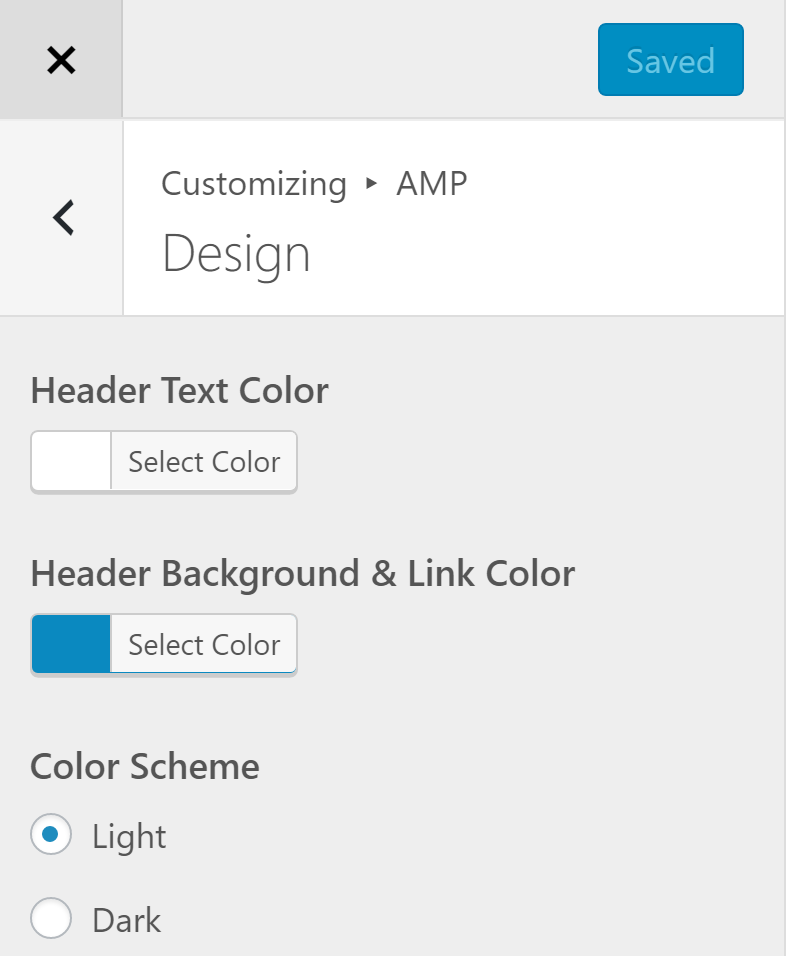
WordPress AMP樣式
同樣重要的是要注意它只支援文章,不支援頁面。儘管他們已經宣佈他們正在努力新增此功能。以下是安裝外掛後我們的WordPress文章的示例。
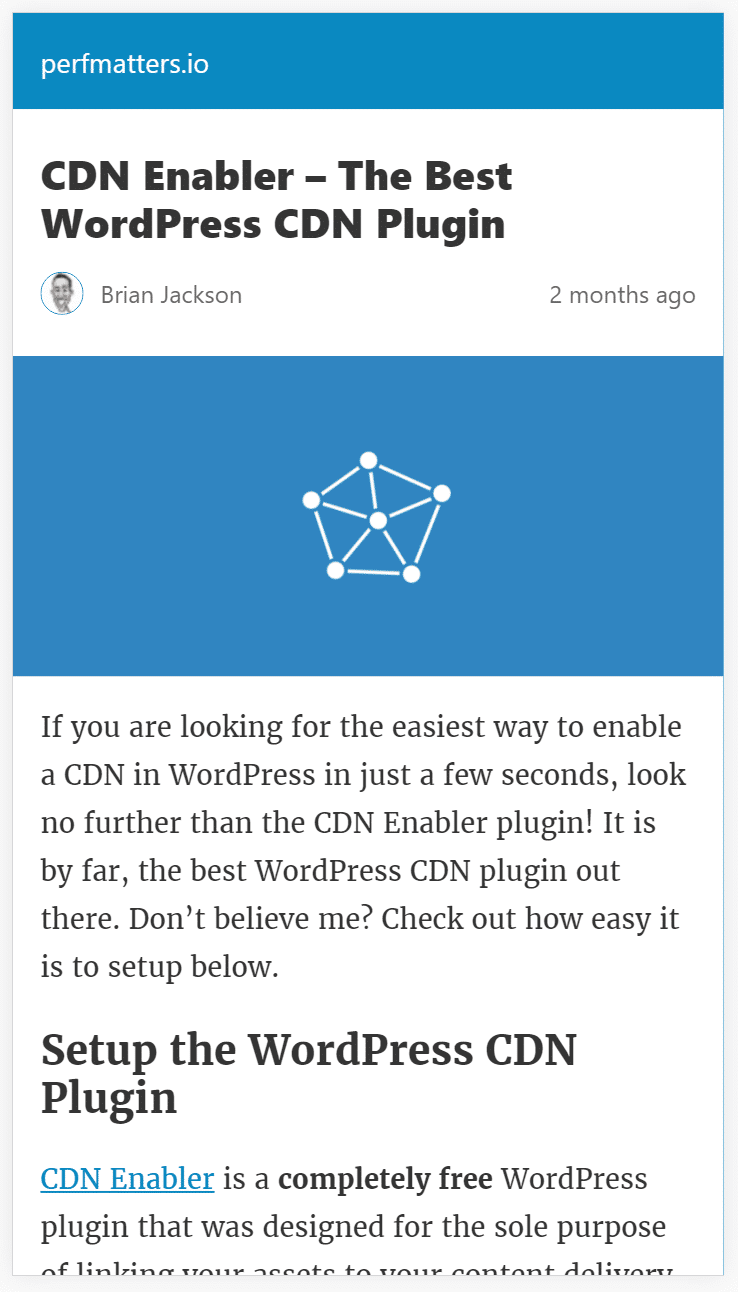
WordPress AMP預覽
如果您想要一種簡單的方法來新增附加功能,那麼這就是WP外掛的AMP for WP發揮作用的地方。這基本上是官方AMP外掛的更高階版本,併為您提供額外的功能和支援。它由Ahmed Kaludi和Mohammed Kaludi開發, 他們還經營著一家成功的WordPress主題商店。
適用於WordPress的AMP for WP
在撰寫本文時,它目前有超過70,000次活躍安裝。您可以從WordPress外掛庫下載它 ,也可以在WordPress儀表盤中的“安裝外掛”下搜尋它。此外掛允許您使用Google AMP設定進行更多自定義。此外,它確實支援頁面。下面我們將深入探討儀表板中AMP外掛設定中可用的自定義和功能。
你可以看到AMP在這篇文章上執行 https://kinsta.com/blog/google-amp/amp/. (更新:從9月初開始,kinsta不再執行AMP。檢視關於為什麼選擇禁用Google AMP的案例研究)您可以在下面的Kinsta部落格文章的SERP中看到一個示例。您可以看到AMP徽標。

SERP中Kinsta AMP的示例
General
在常規螢幕下,您可以新增徽標、自定義大小,還可以選擇是否要在頁面上啟用 AMP。根據您的網站和流量,您可能只想在您的部落格(帖子型別)上啟用 AMP。
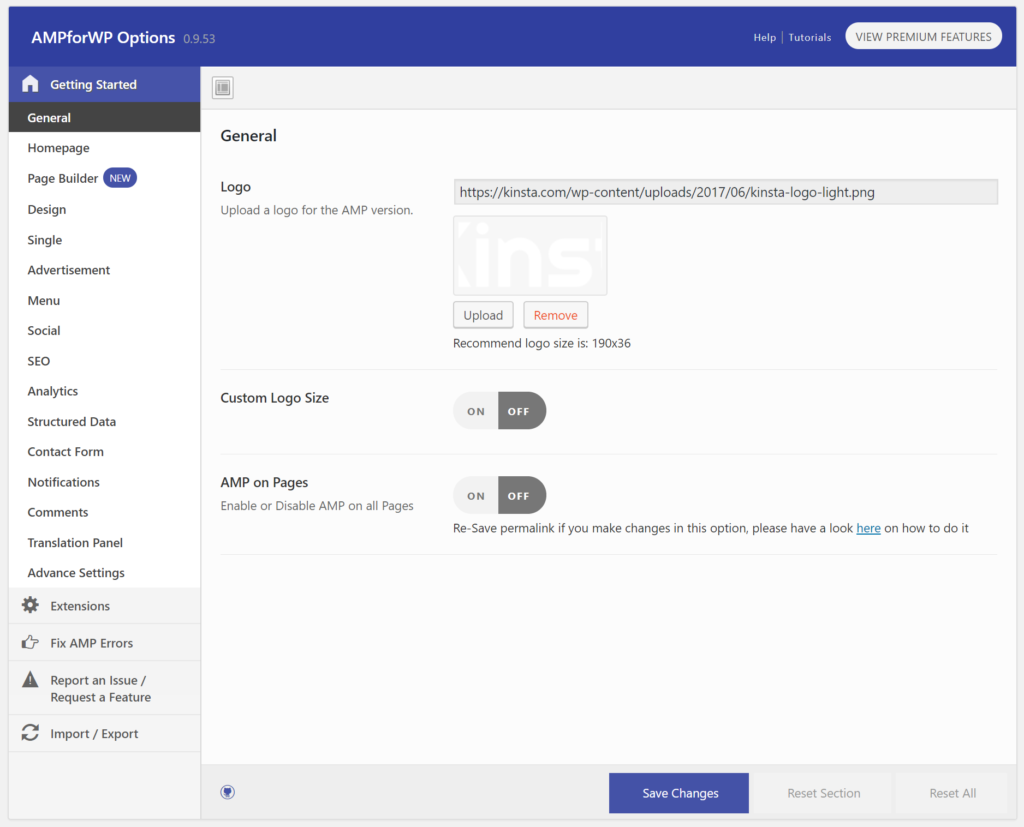
加速移動頁面一般選項
主頁
在主頁下,您可以啟用或禁用主頁支援、覆蓋主頁縮圖大小,以及選擇當使用者點選徽標時您希望發生的事情(轉至非AMP版本的AMP版本)。

AMP主頁
頁面構建器
在頁面構建器下,您可以啟用它以允許使用AMP小部件。
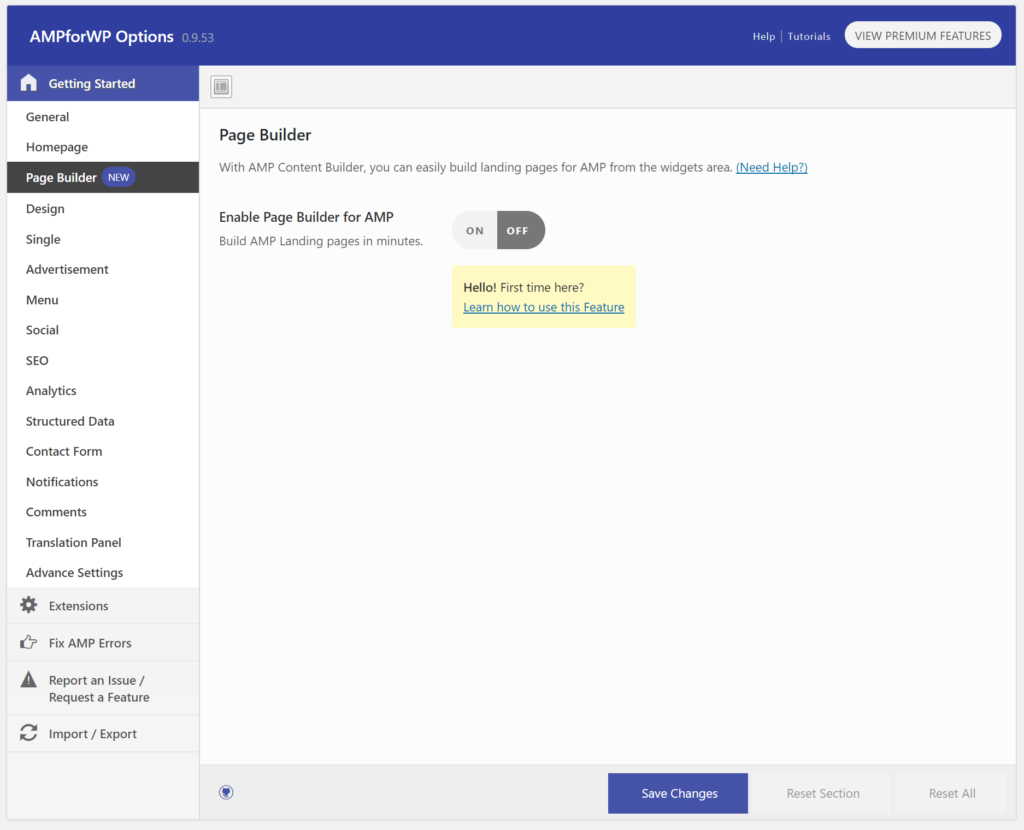
AMP頁面構建器
設計
在設計下,您可以啟動文章構建器或從預先設計的模板中進行選擇。您可以開啟HTTPS進行搜尋,還可以新增“立即呼叫”按鈕。然後有一個自定義CSS的選項。例如,在我們的網站上,我們新增以下程式碼來自定義標題的顏色:
.amp-wp-header {background-color:#5CC0C0;}
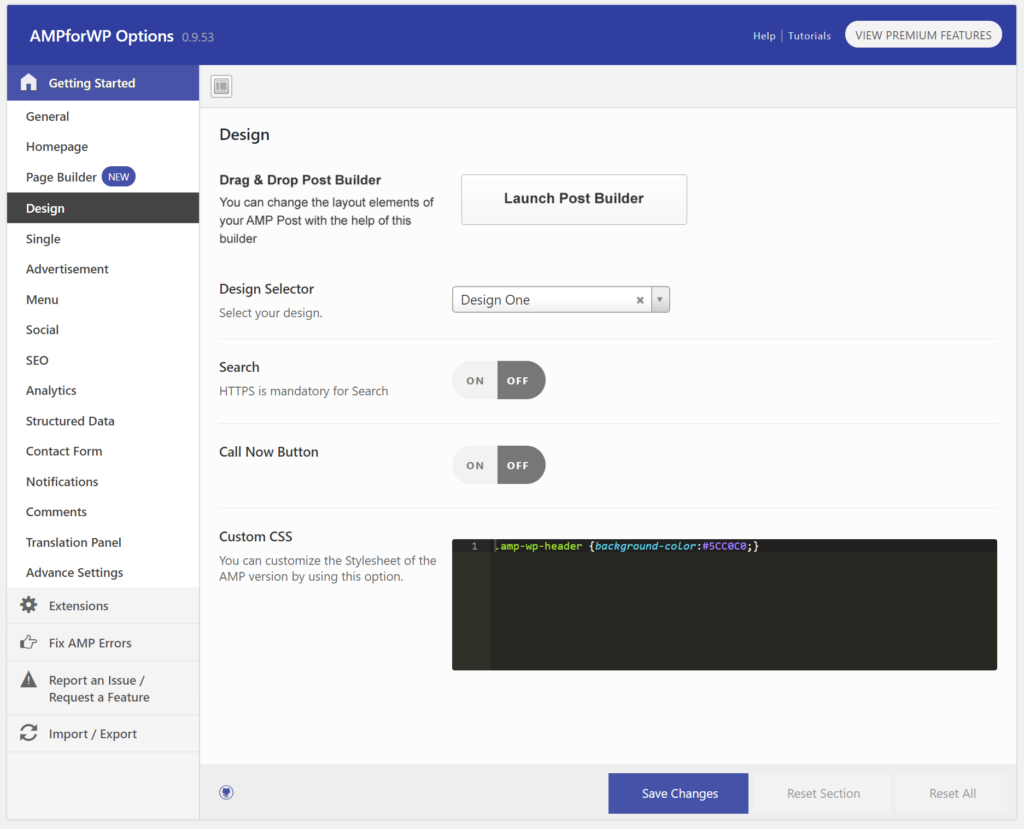
自定義設計
文章頁
在Single下,您可以啟用社交圖示、禁用連結、顯示作者簡介,甚至更改相關文章的選項。
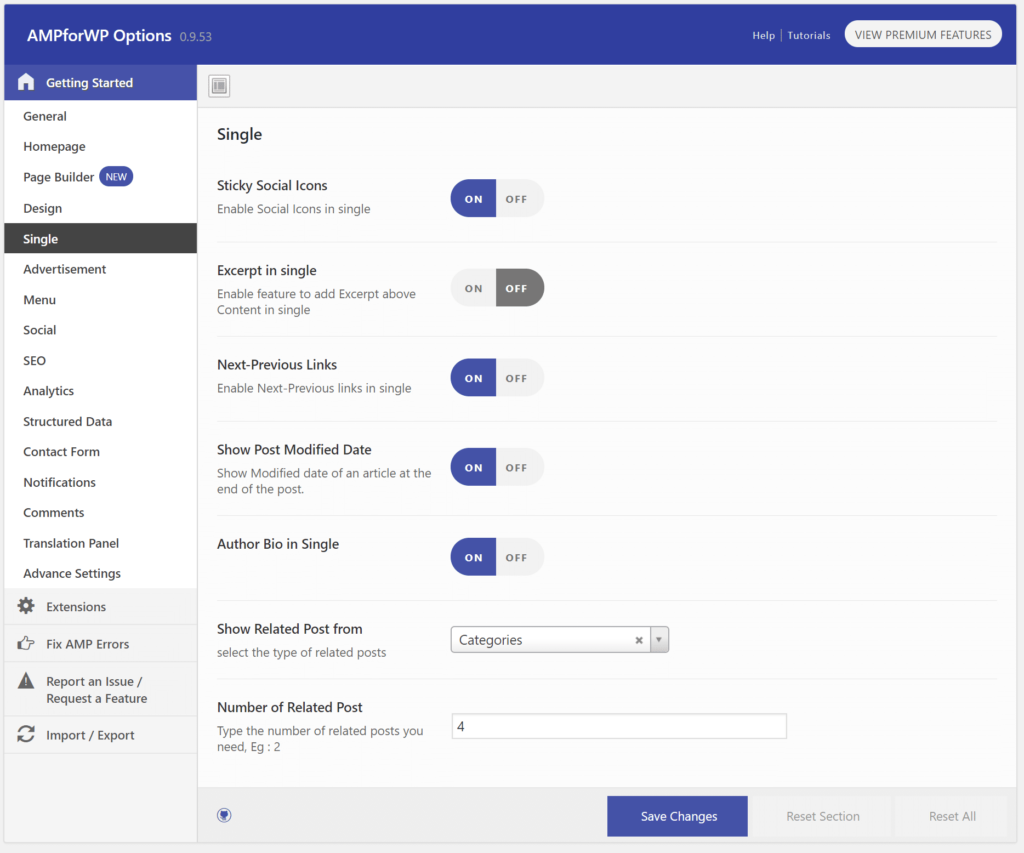
AMP文章頁
廣告
在廣告螢幕下,您可以啟用AdSense並選擇展示位置。此外掛是使用Google AMP新增AdSense的最簡單方法之一。對於那些依靠廣告來執行您的網站的人來說,這可能是一個非常有用的功能。
AMP廣告
AMP選單
在選單下,您可以選擇是否在選單URL的末尾新增/amp/。也許您希望您的訪問者留在啟用了AMP的網站上,如果是這樣,那麼您會希望啟用此功能。
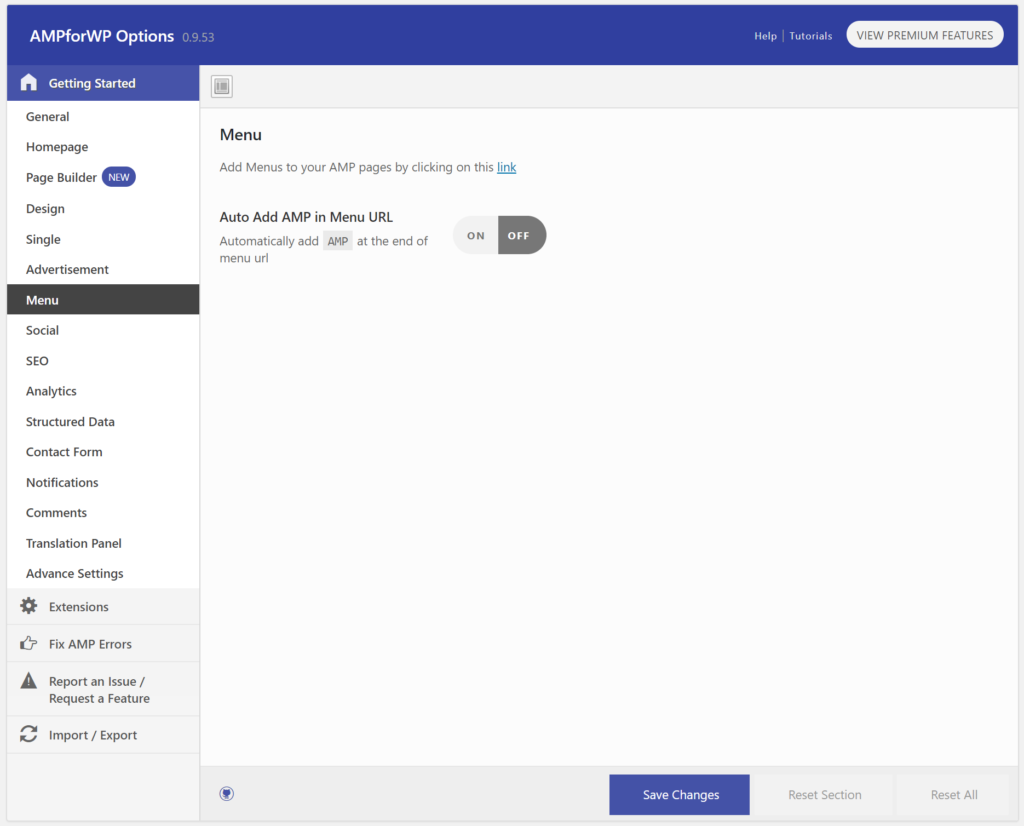
AMP選單
社交媒體
在社交選單下,您可以新增要在移動裝置上顯示以用於分享的社交網路。對於Facebook,您需要註冊一個免費的App ID。
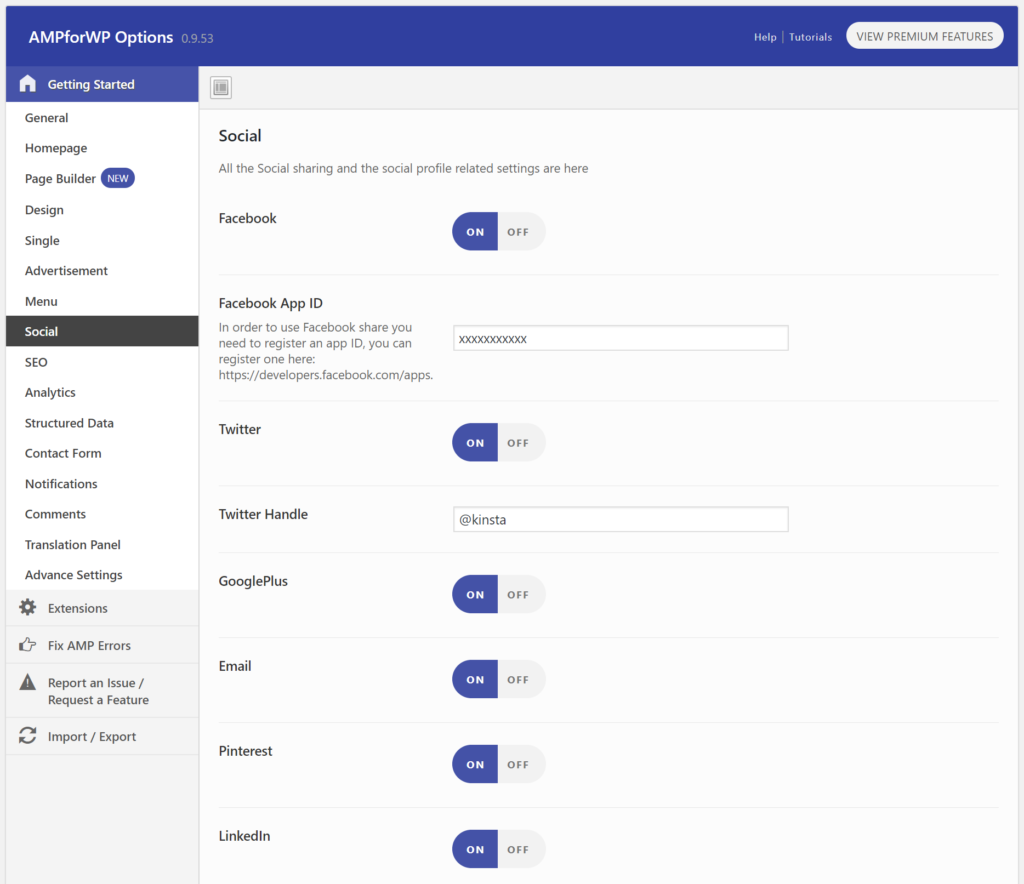
AMP社交
搜尋引擎優化
SEO螢幕可能是最重要的螢幕之一,因為這與Google如何檢視和排名您的AMP內容有關。我們建議啟用“元描述”選項。如果您使用的是Yoast SEO外掛,那麼我們還建議啟用“Meta Tags from Yoast”和“Yoast Description in ld+jason”選項。

AMP SEO選項
分析
分析螢幕允許您為Google Analytics以及Google標籤管理器新增跟蹤指令碼。您需要這樣做以確保您的報告資料保持最新。
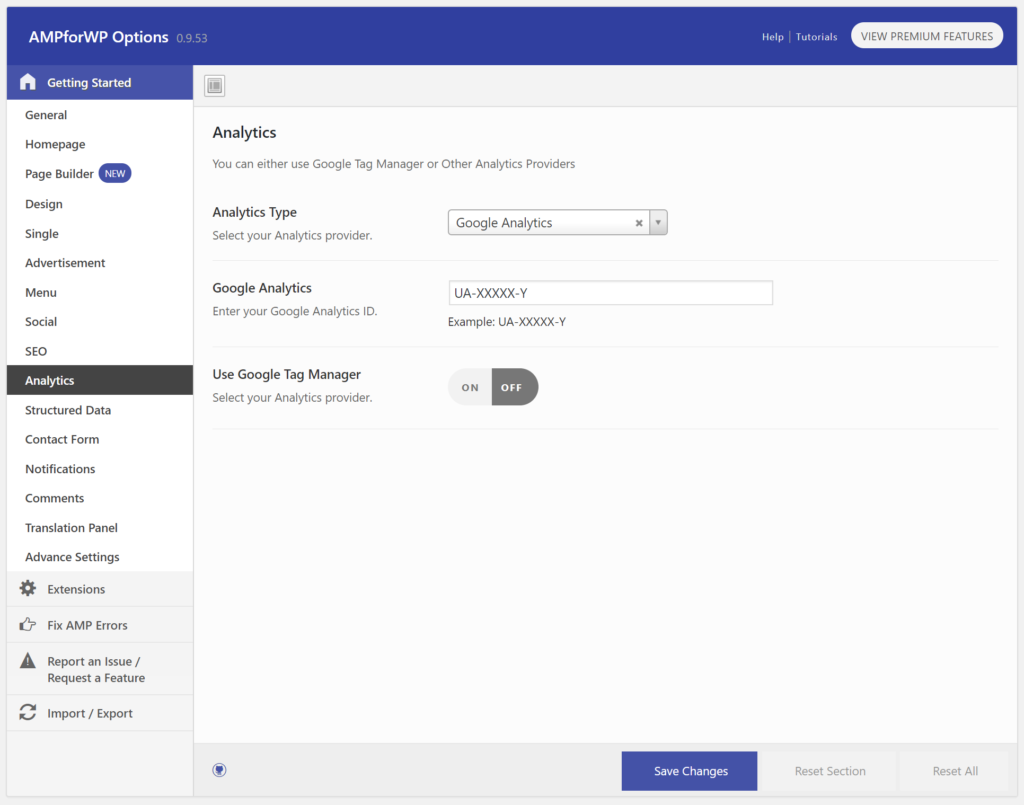
AMP分析
它還支援Segment Analytics、Piwik Analytics、Quantcast Measurement、comScore、Effective Measure、StatCounter、HitStats Analytics、Yandex Metrika和Chartbeat Analytics。
結構化資料
結構化資料螢幕可讓您自定義預設的結構化資料徽標和釋出影象。
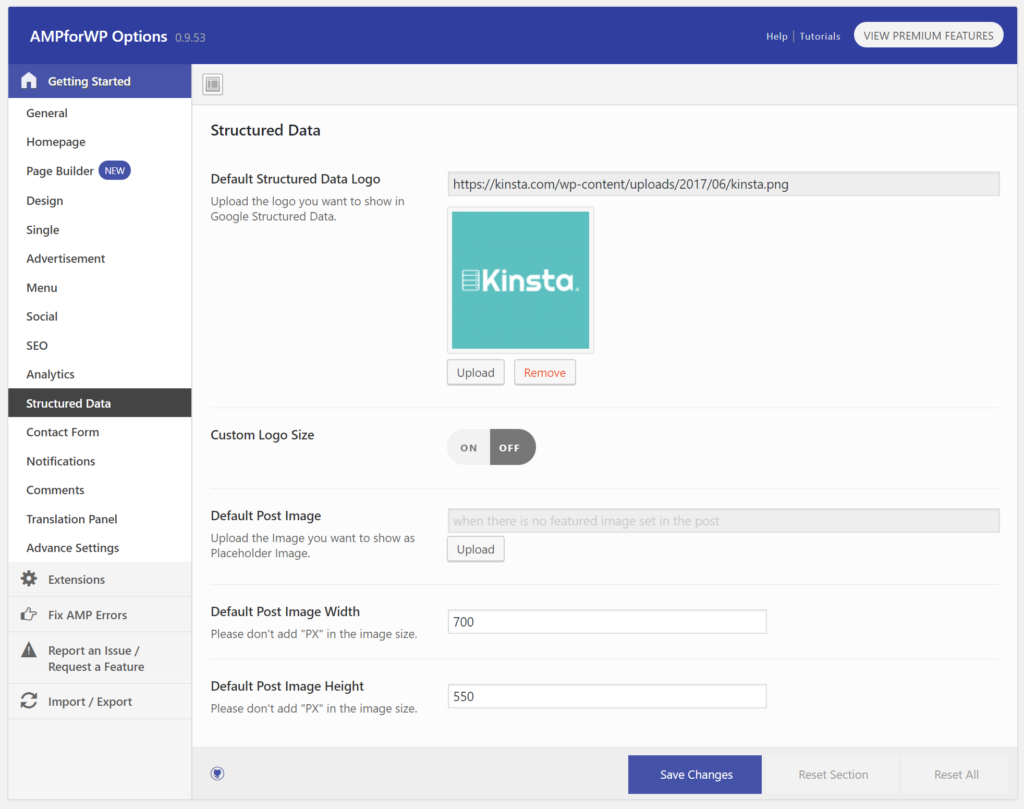
AMP結構化資料
Contact Form
聯絡表格螢幕只是讓您啟用Contact Form 7支援。
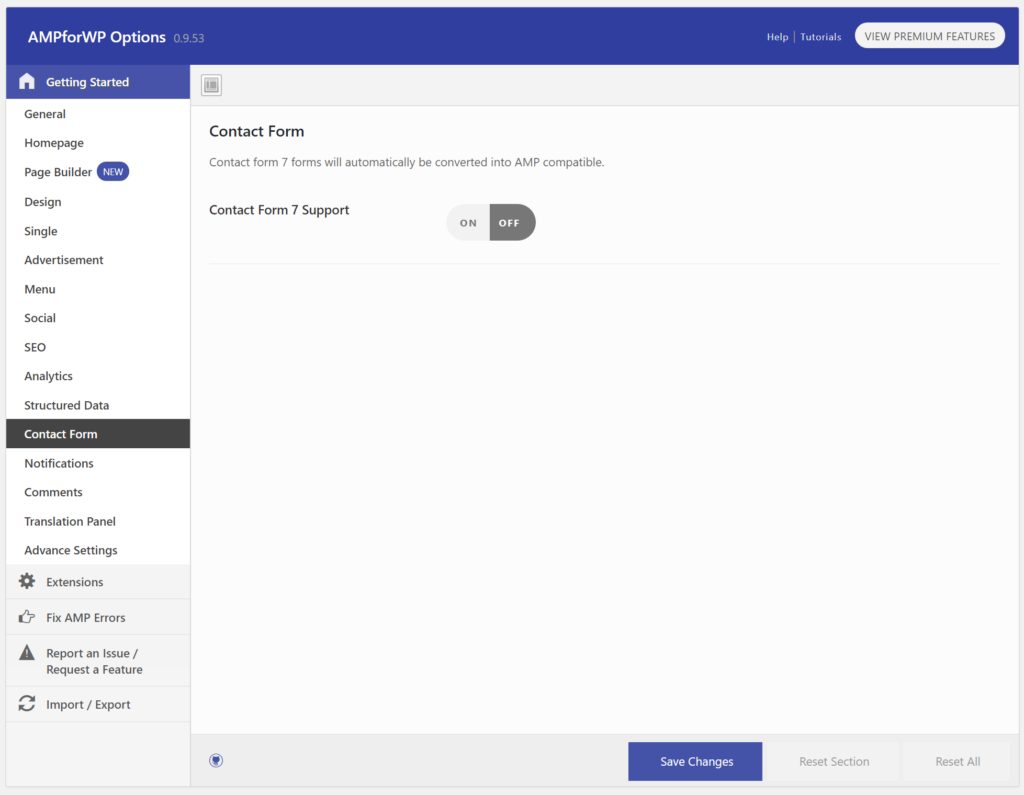
AMP聯絡表
通知
在通知螢幕下,您可以啟用它以顯示cookie警告。這對於隱私法更嚴格的國家/地區的人可能很有用。

AMP通知
評論
在評論螢幕下,您可以啟用對3rd方評論系統的支援,例如Disqus和Facebook評論。
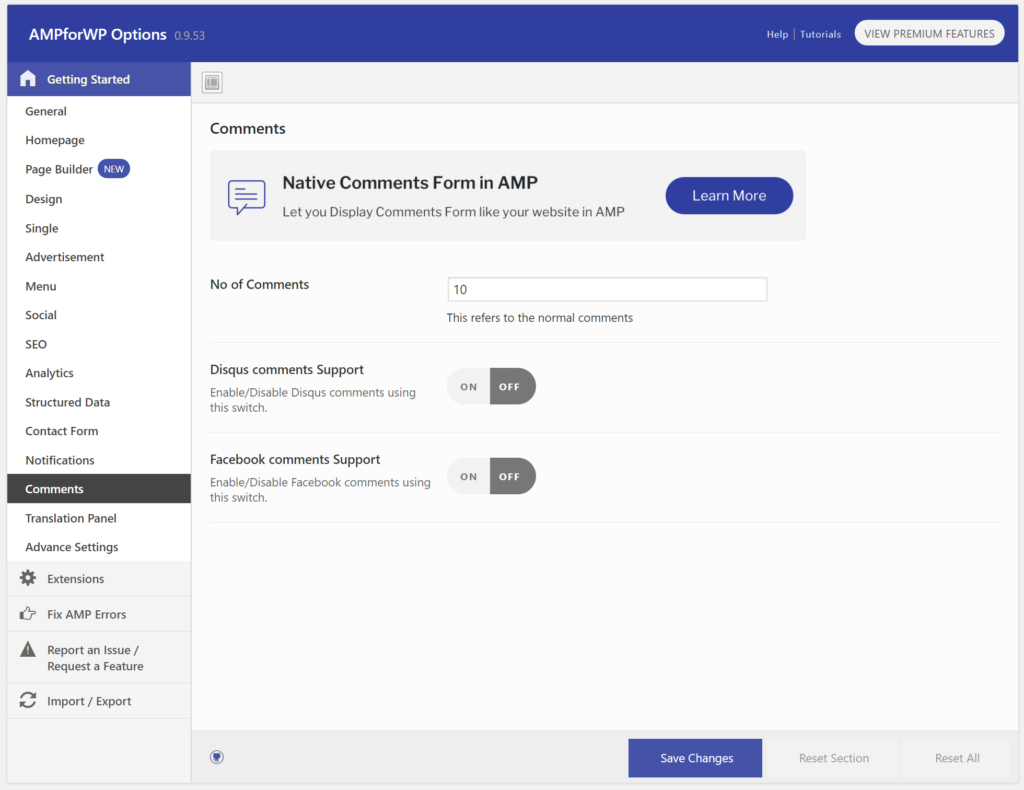
AMP評論
高階設定
在高階設定下,您可以啟用移動重定向。請記住,預設情況下,只會為從SERP中單擊它的移動使用者啟用AMP。如果移動使用者直接瀏覽您的網站,除非您啟用重定向,否則他們將無法獲得啟用AMP的頁面。您還可以在此螢幕上輸入自定義HTML並更改頁尾連結操作。
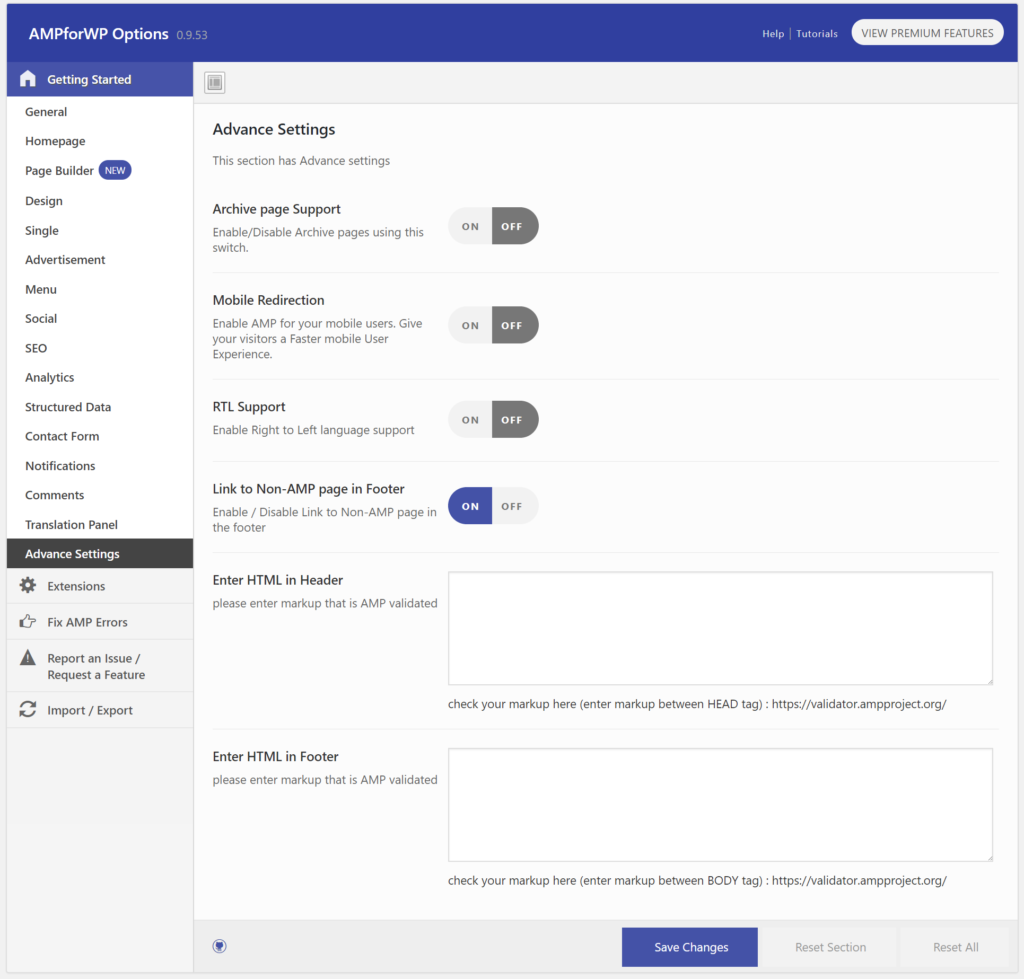
AMP高階設定
擴充套件
開發人員還提供高階擴充套件,您可以購買這些擴充套件以進一步擴充套件AMP外掛。您可能想要考慮的一些流行選項是電子郵件選項、CTA按鈕和自定義文章型別支援。
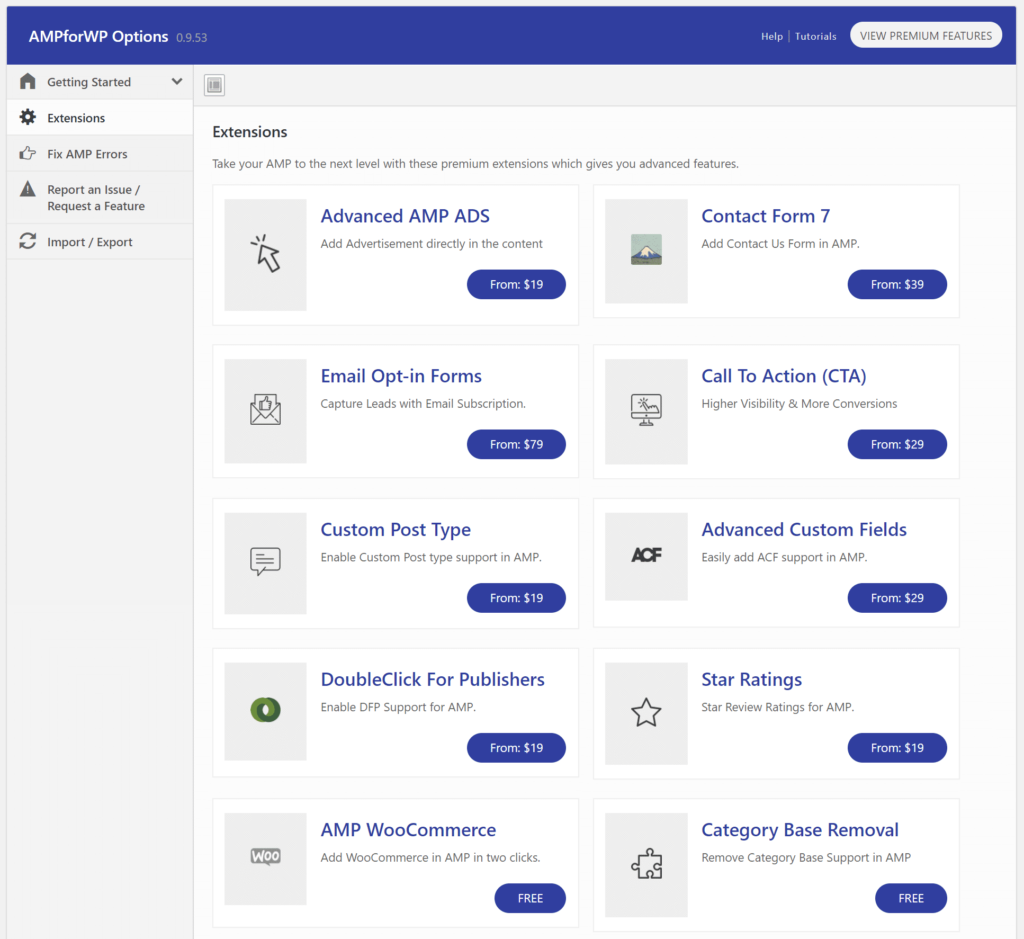
AMP擴充套件
這是執行的AMP for WP外掛的文章外觀。
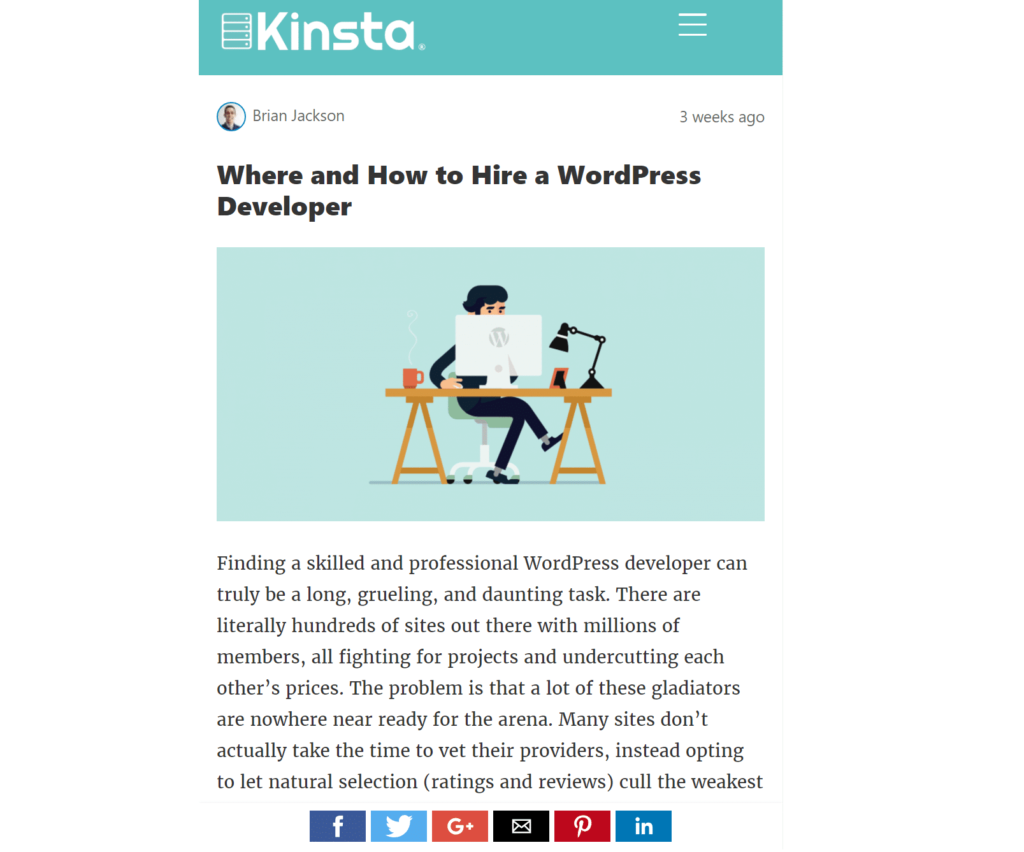
AMP for WP示例
AMP for WP的相同開發人員最近還發布了一個新外掛AMP WooCommerce,它允許您在電子商務商店中啟用AMP。
AMP WooCommerce外掛
驗證您的Google AMP程式碼
在您的WordPress網站上安裝Google AMP後,您需要確保您的程式碼經過驗證。如果不是,Google不會在SERP中顯示AMP版本。您可以通過Google AMP Validator工具執行您的WordPress網站。如果你通過或失敗,它會在底部顯示你。
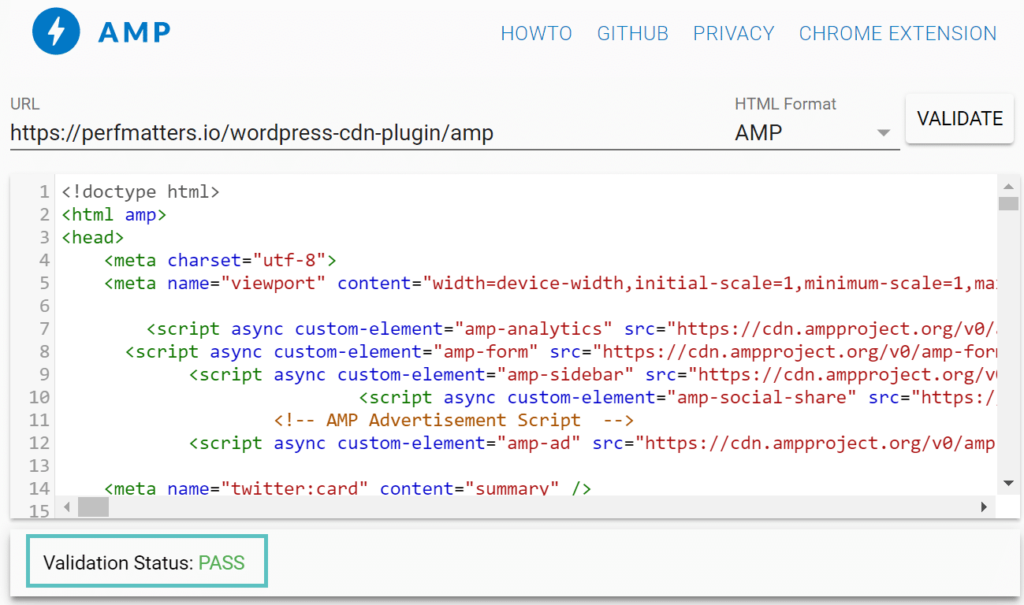
谷歌AMP驗證器
您還可以下載免費的Chrome AMP擴充套件程式,它將驗證每個頁面。如果它顯示為紅色,您可以單擊它並快速檢視頁面上的錯誤或警告。
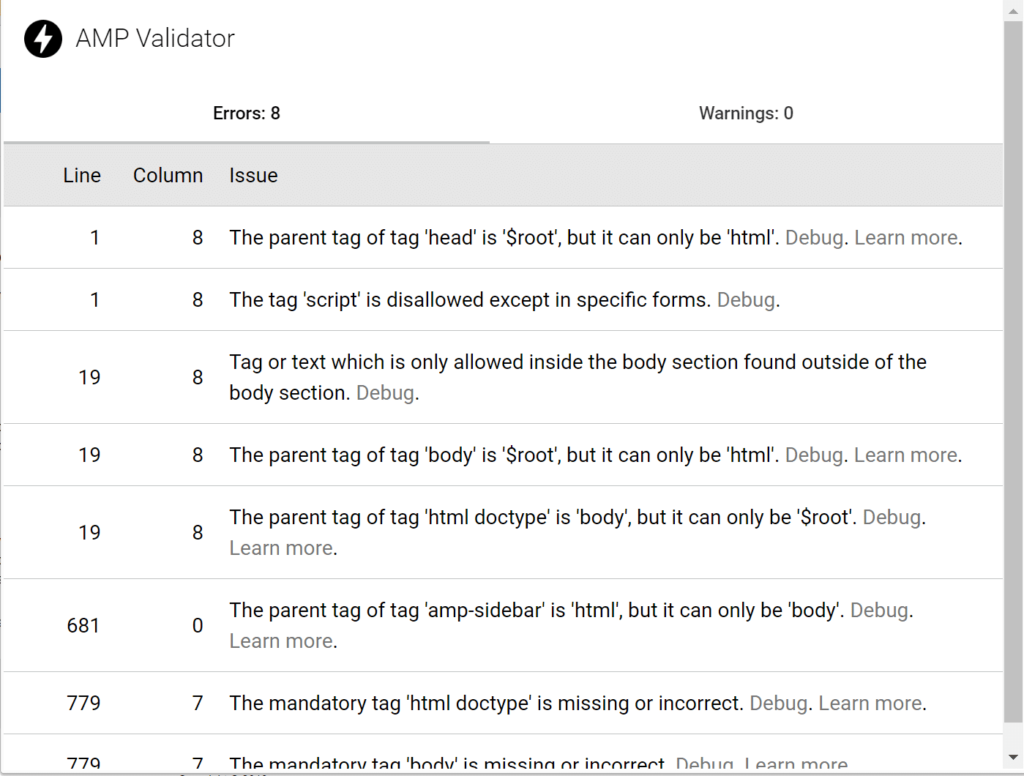
谷歌AMP錯誤
如果它沒有通過驗證,您可能會看到如下錯誤:“Not a valid AMP page”。在下面的這個例子中,這是由於使用了舊的和不再受支援的HTML標籤,<deltime> 和 <instime>。您可以檢視AMP支援的HTML標籤的完整列表。無效的AMP頁面在Google搜尋結果中不會具有特定於AMP的功能。
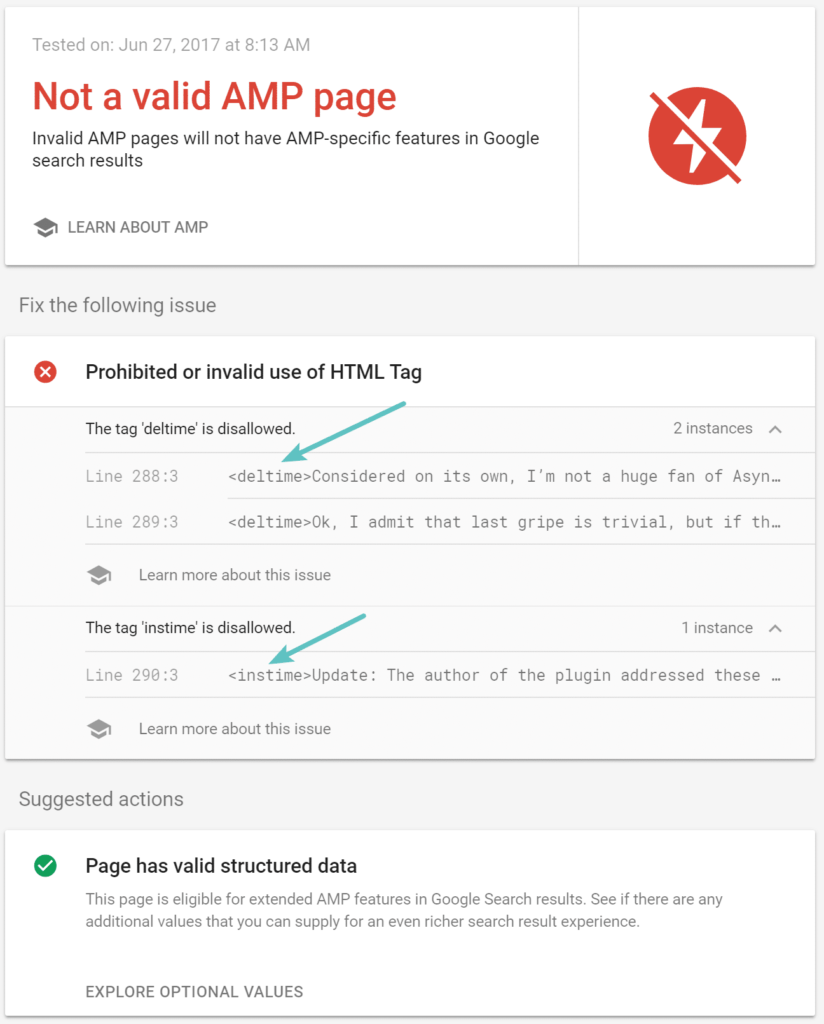
不是有效的AMP網頁
您還可以在“Search Appearance”部分下的Google Search Console中檢查您的網站是否存在AMP問題。需要注意的是,許多使用者報告說Google Search Console中的AMP報告出現了嚴重延遲。這很可能是因為它仍然是一個相當新的平臺,並且抓取不那麼頻繁。
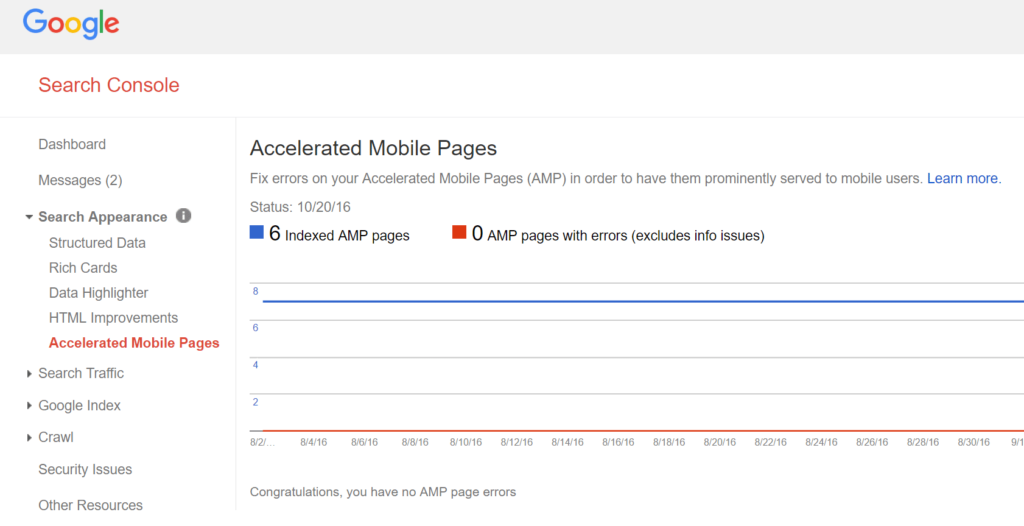
加速GSC中的移動頁面報告
如果您有錯誤,Google會通過電子郵件通知您,您需要將所需的結構化資料新增到AMP頁面。
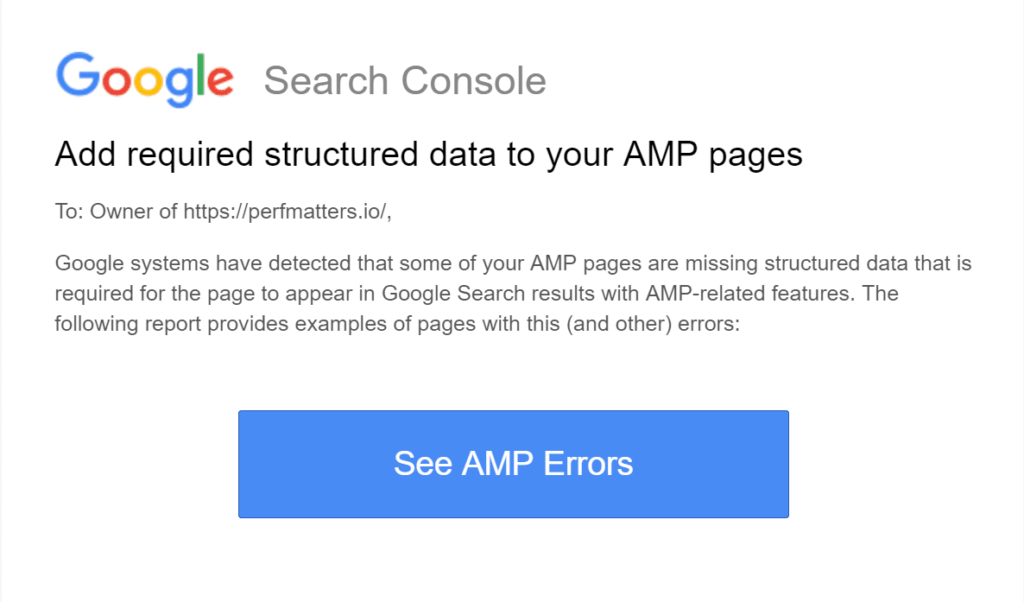
AMP錯誤 – GSC
谷歌AMP搜尋引擎優化
您可能想知道的另一個方面是SEO方面的事情,因為您現在擁有同一頁面或帖子的兩個副本。您無需擔心重複的內容,因為上述兩個外掛都使用了AMP的規範標籤。規範標籤告訴Google原始內容是您的桌面版本。Google會自動檢測您網站上的AMP頁面,因為您的原始頁面帶有將Googlebot定向到您的AMP頁面的標頭標籤。
原始頁面上的示例:
<link rel="amphtml" href="https://domain.com/amp/"><br />
AMP頁面上的示例:
<link rel="canonical" href="https://domain.com/">
上面提到的AMP for WP外掛也適用於Yoast SEO外掛,以便為SEO和社交目的新增元和OG標籤。請參閱下面的示例。
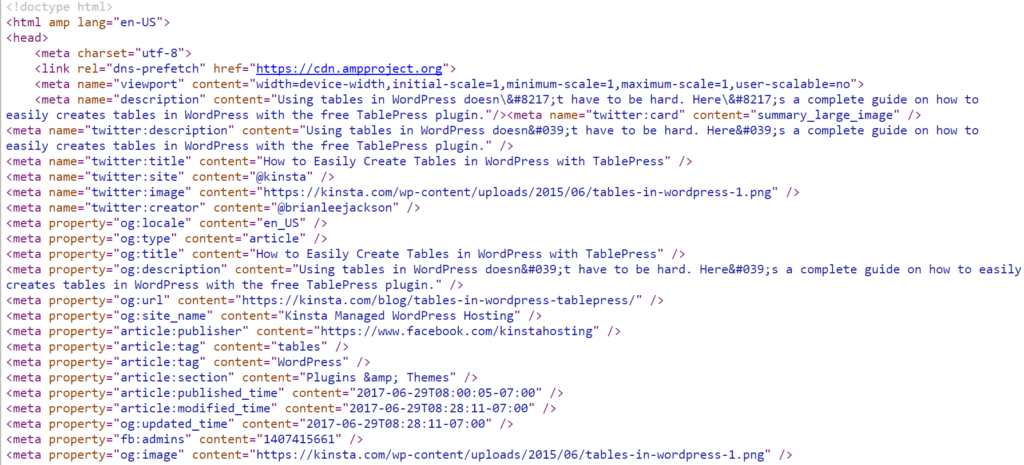
Google AMP元標記
使用Google AMP進行New Relic監測
對於使用New Relic監控的客戶,請務必注意,Google AMP驗證器可能會由於3rd方指令碼錯誤而失敗:
The tag 'script' is disallowed except in specific forms.
這是因為針對Google AMP格式化的HTML頁面不允許包含任何第三方JavaScript。上面提到的AMP for WP外掛完全支援New Relic。但是,如果您需要在AMP頁面上禁用New Relic Browser,請按照禁用特定頁面的瀏覽器監控中的說明進行操作。還有一個免費的WordPress外掛Disabled NewRelic For AMP,您可以安裝它。
使用Cloudflare為外部連結啟用AMP
Cloudflare最近推出了一項新功能,允許您為執行AMP的外部連結啟用加速移動連結。它對您的網站的好處之一是AMP內容直接載入到連結到內容的網站上的檢視器中。這意味著在讀者完成消費內容後,他們會關閉檢視器,並將它們返回到您的網站。因此,從某種意義上說,它可能會增加您網站上的整體時間。您可以在Cloudflare效能儀表板中啟用此功能。
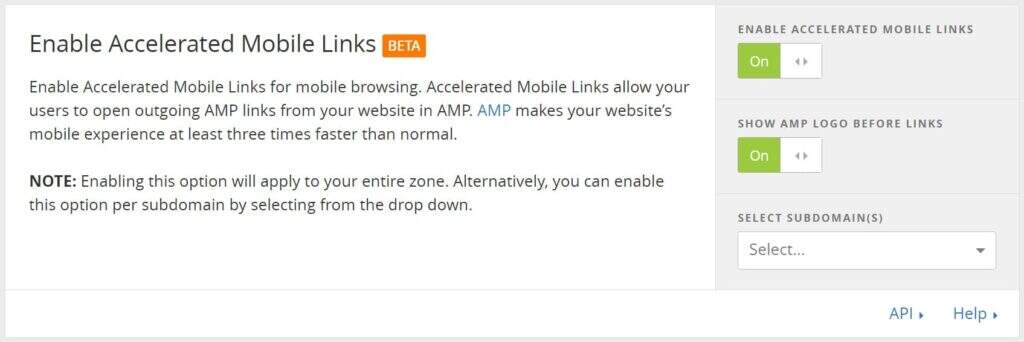
Cloudflare加速移動連結
小結
如您所見,有一些簡單的方法可以在您的WordPress網站上啟動和執行Google AMP。您應該立即使用Google AMP嗎?這實際上取決於您執行的WordPress網站的型別。如果您是一家雜誌或新聞網站,那麼立即實施並開始測試AdSense排名可能是有意義的。如果您是SaaS業務,如果您不小心,最終可能會損害您的轉換。谷歌AMP絕對是一個重大的變化,特別是如果你已經獲得了大量的移動流量。我們的建議是開始測試,因為這是瞭解您的企業是否會看到正面或負面結果的唯一方法。
關於在WordPress中使用Google AMP的任何其他提示?如果是這樣,我們很樂意在下面的評論中聽到他們的訊息!此外,請務必檢視官方AMP路線圖。


評論留言